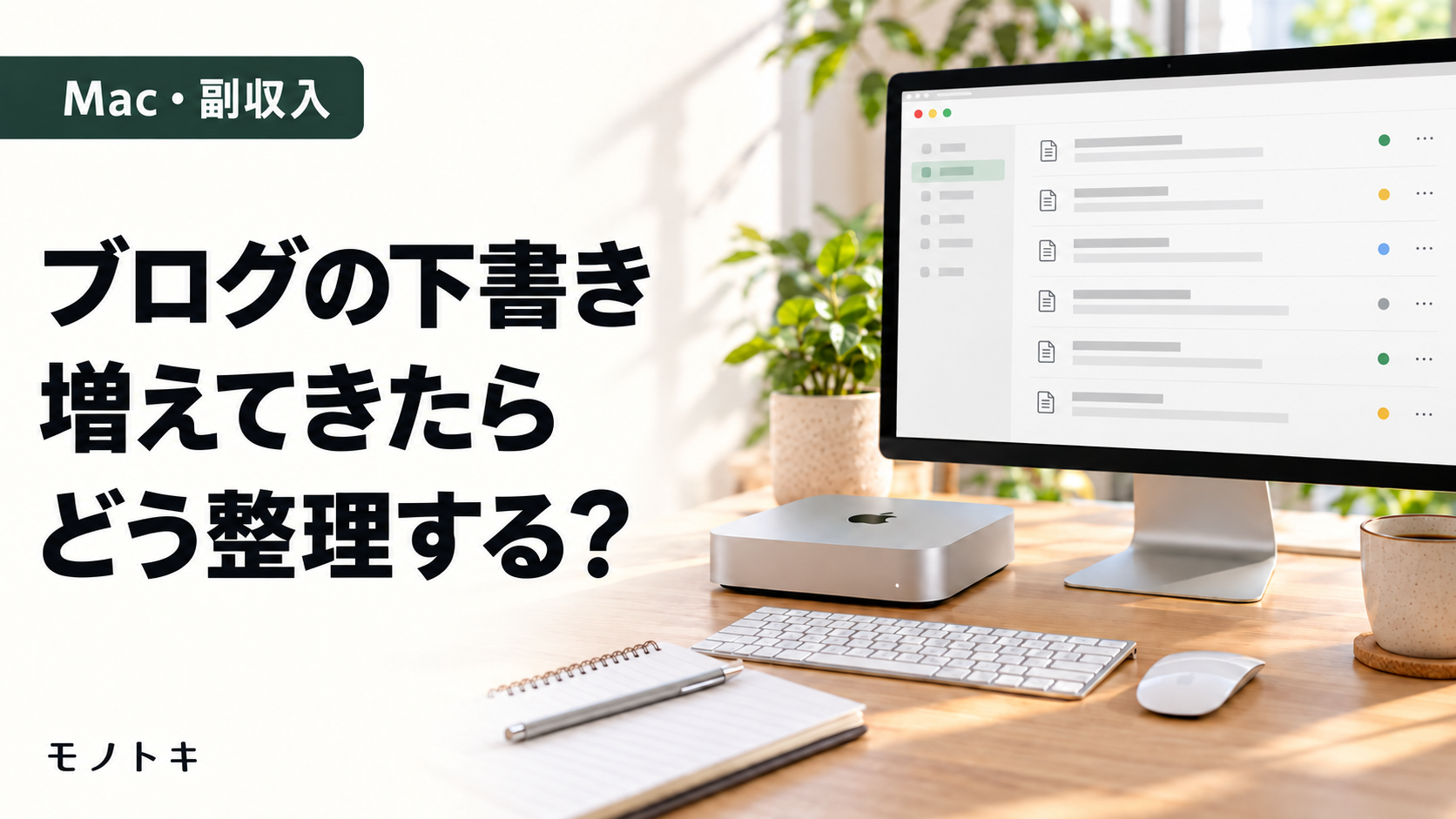
ブログの記事が少しずつ増えてきて、次に書きたいネタや、途中まで準備した記事もたまるようになりました。ストックがあるのはうれしい反面、「これはもう投稿した?」「あと何を足せば完成する?」が分かりにくくなってきます。
私も最近、下書き一覧に残っていた記事を見直しました。由布院の散策、ブログ運営にWordPressを選んだ理由、ブログ運営でやったこと・やめたこと、つくみん公園、Ankerのモバイルバッテリー。すでに投稿した記事を一覧から外すだけでも、次に進めるものが見えやすくなりました。
今回は、その整理をきっかけに考えた、ブログの下書きを管理する方法をまとめます。私のように、スマホでChatGPTと話しながら記事の準備を進めている方にも参考になればうれしいです。
「下書き」の中にも、いくつかの段階がある
記事のストックを全部「下書き」と呼ぶと、題材を思いついただけのものと、画像まで完成したものが同じ一覧に並びます。そこに公開済みの記事も残ると、一覧を見ても何から手をつければいいか判断しにくくなります。
例えば、私のストックには、使っている商品の詳細をまだ追加したい記事もあれば、原稿・登録用ファイル・アイキャッチまで準備できている記事もあります。どちらも未公開ですが、残っている作業はかなり違います。
そこで、記事がどこまで進んでいるかを、タイトルと一緒に残す形にすると分かりやすいと感じました。
ネタ・仕上げ待ち・投稿待ち・投稿済みで分ける
これから一覧を整理するときは、次の4段階を目安にするつもりです。
| 状態 | どこまで進んでいるか | 次の作業 |
|---|---|---|
| ネタ | 書きたいテーマや体験のメモがある | 記事の方向性と材料を整理する |
| 仕上げ待ち | 構成や本文があるが、情報・写真などが足りない | 残っている材料を足して完成させる |
| 投稿待ち | 原稿・登録用ファイル・アイキャッチがそろっている | WordPressで表示を確認して公開する |
| 投稿済み | 公開が完了している | 公開URLを記録し、必要に応じて更新する |
これは自分の記事ストックを整理するための呼び方です。「投稿待ち」は、私の手元で準備ができた段階を指します。WordPressに下書き保存できているかどうかは、別に確認しておくと混同せずに済みます。
細かく分けすぎると管理そのものが負担になるので、まずはこのくらいの区切りで続けてみたいと思っています。
完成までに足りないものを、一言残す
状態だけでなく、「次に何をするか」も一言添えると、久しぶりに一覧を見たときに作業へ戻りやすくなります。
例えば、Mac miniのアクセサリー記事なら「使っているモニターやハブの製品名を追加」。お出かけ記事なら「施設名を確認」「訪問時の写真を追加」。完成した記事なら「WordPressで画像と本文を確認」といった書き方です。
「途中までできている」だけでは、どこから再開するかを思い出す必要があります。足りないものが一つ見えるだけで、短い時間でも進めやすくなりそうです。
ただ、覚えていない体験を無理に埋めることはしません。施設の情報は公式案内で確認し、実際に感じたことと、調べて補ったことを分けて記事にしていきたいです。
投稿したら、下書き一覧から外す
今回の整理でまず行ったのは、投稿済みの記事を伝えることでした。「この記事は投稿済み」と一つずつ確認し、これから作る記事の一覧から外しました。
ここでいう「外す」は、原稿や画像のファイルを削除することではありません。公開した記事は投稿済みとして記録し、これから作業する一覧には残さない、という整理です。
公開済みの記事が混ざらなくなると、残っているストックが分かりやすくなります。今後は公開したタイミングで状態を更新し、分かる範囲で公開日とURLも残しておこうと思います。
公開した記事のURLがあると、新しい記事から内部リンクを入れるときにも使えます。関連記事へつなぐ際、毎回リンク先を探し直す手間を減らせそうです。
ChatGPTに頼むときも、一覧のルールを伝える
私はスマホでChatGPTと話し、実体験を伝えながら記事の準備を進めています。声で話せるので、まとまった文章を書く前に材料を残しやすいところが助かっています。
一方で、会話が増えるほど、記事の完成と実際の公開を混同しないようにする必要があります。ファイルを作ってもらっただけでは、投稿済みにはなりません。公開したかどうかは、自分で確認して伝えることが大切です。
次に一覧を頼むときは、「投稿済みは除外して、記事名・状態・次の作業を一覧にして」と伝える形にすると分かりやすそうです。投稿状況が分からない記事は「未確認」と残してもらえば、勝手に公開済みとして扱われることも防げます。
私の場合は、記事の準備をスマホで進め、出力したファイルをMacのターミナルからWordPressへ下書き保存する流れを使っています。会話の中の一覧とWordPressの状態は、節目に照らし合わせて確認していきたいです。
次の記事は、残っている作業から選ぶ
ストックを整理したら、次に進める記事を選びます。新しいネタを考えたい日もありますが、短い時間しか取れない日は、完成に近いものから手をつけるのもよさそうです。
写真を一枚追加すれば仕上がる記事、商品の名前を確認すれば書き進められる記事、公開前の表示確認だけが残っている記事。残りの作業が見えていれば、その日に使える時間に合わせて選べます。
記事を増やすことだけでなく、途中のものを少しずつ完成させることも、ブログを続けるために大切にしたいと思います。
下書き一覧は、次の作業を決めるために使う
今回、投稿済みの記事を整理してみて、下書き一覧は記事数を数えるだけでなく、次の作業を決めるために使うと役立つと感じました。
ネタ・仕上げ待ち・投稿待ち・投稿済みで分け、足りないものを一言添える。公開したら状態を更新する。まずはこのシンプルな形で、ブログ「モノトキ」の記事を少しずつ積み重ねていきたいです。
記事の整理とあわせて作業の進め方も見直したい方は、ブログ運営の作業を効率化するために、やったこと・やめたこともご覧ください。作業環境や時間の使い方など、ブログを続けるために取り入れた工夫を紹介しています。