※本記事にはアフィリエイト広告を含みます。
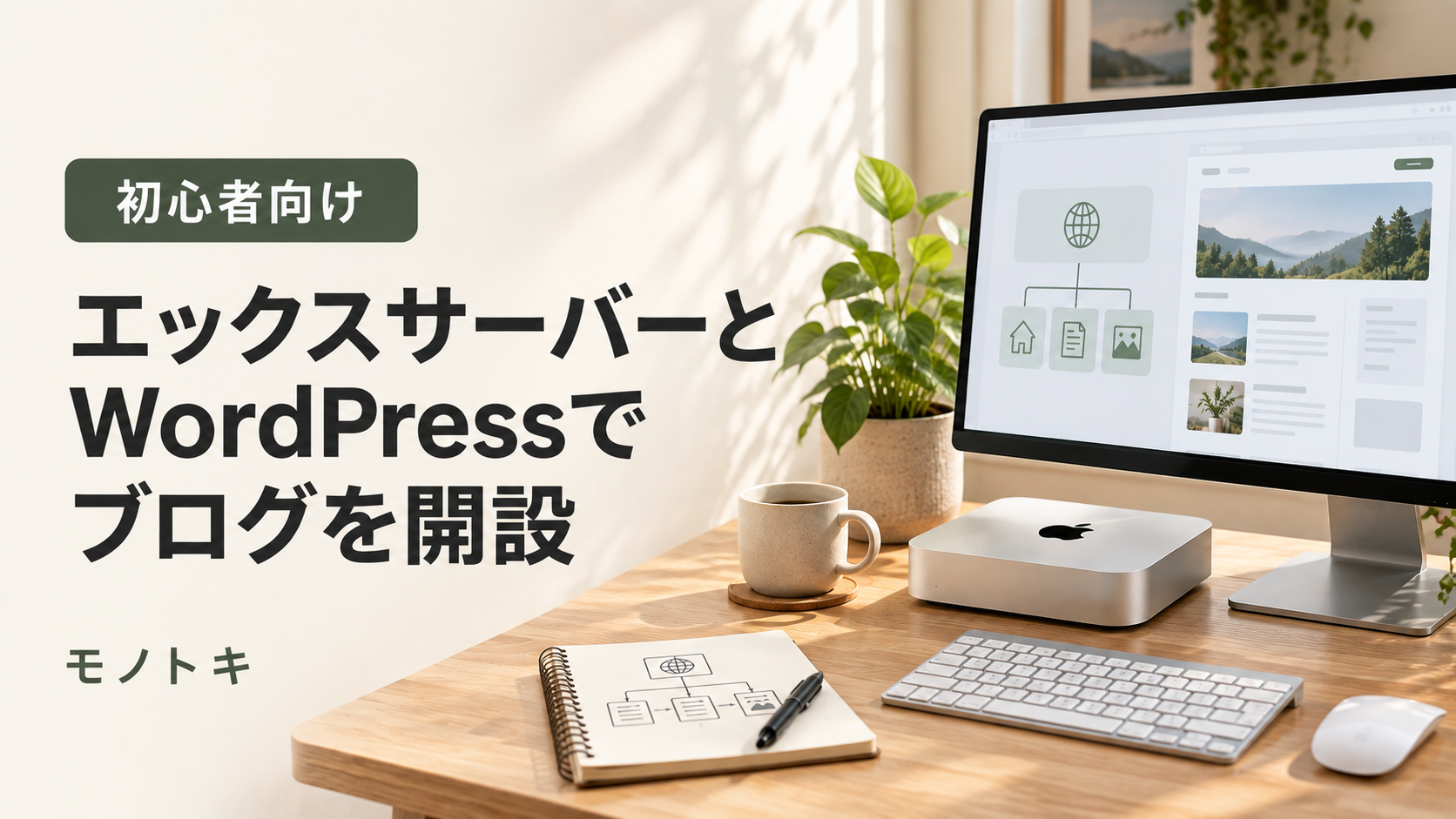
前回は、家族共用のMac miniに自分専用のユーザーを作り、ブログを始めるための作業環境を整えました。今回は、その続きとしてエックスサーバーとWordPressで「モノトキ」を立ち上げる流れをまとめます。
レンタルサーバー、ドメイン、WordPress。最初はそれぞれ何のために必要なのか分かりにくいものです。これからブログを作る人が迷いやすいところを、申し込み前から公開前まで順番に整理しました。
※この記事は、これから新しくブログを開設する人向けの手順です。申し込み画面や料金・特典は変わるため、手続き時点の公式案内も確認してください。
最初に決めたのはブログ名とドメイン
ブログ名は「モノトキ」、URLに使うドメインは monotoki.com にしました。ドメインはブログの住所に当たる部分です。いったん公開してから変更すると、以前のURLをどう扱うかなど追加の作業が必要になるので、申し込み前に候補を考えておくと進めやすくなります。
「モノトキ」では、大分・九州のお出かけ、MacやChatGPTの活用、日々の愛用品など、自分の経験をもとに記事を書く予定です。テーマを一つに絞りすぎない名前にしました。
申し込み前に用意するものは次のとおりです。
- ブログ名と取得したいドメインの候補
- 連絡を受け取るメールアドレス
- WordPressの管理者ユーザー名と強いパスワード
- 契約期間と料金を確認するための予算
- 申し込みに使う支払い方法
ドメインが取得できるかどうかは、その場で確認する必要があります。すでに持っているドメインを使う場合は、後述するクイックスタートの対象かも先に確認します。
エックスサーバーの申し込み方法を選ぶ
エックスサーバーでWordPressブログを始める方法の一つが「WordPressクイックスタート」です。新しいサーバーの申し込みと一緒に、ドメイン取得、WordPressの設置、SSLの設定を進められます。公式の案内では、申し込み画面で「WordPressクイックスタート」の「利用する」を選ぶ流れになっています。
クイックスタートを使う場合、10日間の無料お試しはなく、申し込み時に支払いが発生します。無料で試してから決めたい場合や、すでに取得したドメインを使う場合は、通常の申し込み方法を確認してください。この違いを見ずに先へ進むと、想定していた契約とずれるおそれがあります。
プラン名、契約期間、初回の支払額、更新時の料金、ドメインの更新条件は、決済前の画面で確認します。割引やドメイン特典は条件があるため、「ずっと無料」と思い込まず、適用条件を読んでから選ぶのが安心です。
私が「モノトキ」で使っているレンタルサーバーもエックスサーバーです。契約期間や料金、ドメインの条件を確認したうえで、自分に合う申し込み方法を選んでください。

申し込み画面で入力する内容
これから新規に開設する場合、まずエックスサーバーの公式申し込みページから進みます。WordPressクイックスタートを利用するなら、画面の案内に沿って主に次の項目を入力します。
- サーバーのプランと契約期間を選ぶ
- WordPressクイックスタートを利用するか決める
- 取得したいドメインを入力する
- ブログ名、WordPressのユーザー名とパスワードを決める
- XServerアカウントの登録情報と支払い情報を入力する
- 申込内容と料金を確認して手続きを完了する
入力項目や表示順は変更されることがあります。ここでは手続きの全体像として見てください。確認メールやWordPressのログイン情報は後で使うため、副収入用のメールやパスワード管理アプリで整理しておきます。パスワードそのものを記事のメモやスクリーンショットに残さないよう注意します。
開設後に確認したこと
申し込みが済んだら、ブログのURLにアクセスしてページが表示されるか確かめます。https:// で開けることと、WordPressの管理画面へログインできることも確認ポイントです。設定の反映に時間がかかる場合は、届いた案内メールや公式マニュアルを見ながら確認します。
「モノトキ」では記事を増やす前に、サイト名やメニュー、カテゴリー、運営者情報、お問い合わせ、プライバシーポリシーなどの基本ページも整えました。記事を書く準備ができたら、パソコンだけでなくiPhoneでも実際の表示を見ておくと、見出しや画像の大きさを確認できます。
なお、これらの固定ページや見た目の調整は、WordPressを設置した後に行う作業です。申し込みと同時にすべて完成するわけではありません。
まとめ:申し込む前の確認で迷いを減らす
ブログ開設までの大きな流れは、ブログ名とドメインを決める → 契約方法と料金を確認する → WordPressを設置する → サイトの表示とログインを確かめる、です。
エックスサーバーのクイックスタートを使えば、サーバー、ドメイン、WordPress、SSLの設定をまとめて進められます。ただし、無料お試しの有無とドメインの条件は最初に確認しておきたい点です。
Mac miniの作業環境とブログの土台がそろったので、次は自分の体験をもとに記事を書き、少しずつ「モノトキ」を育てていきます。