Macでブログを書いていると、「この操作をもう少し自分の使い方に合わせられたら」と考えることがあります。
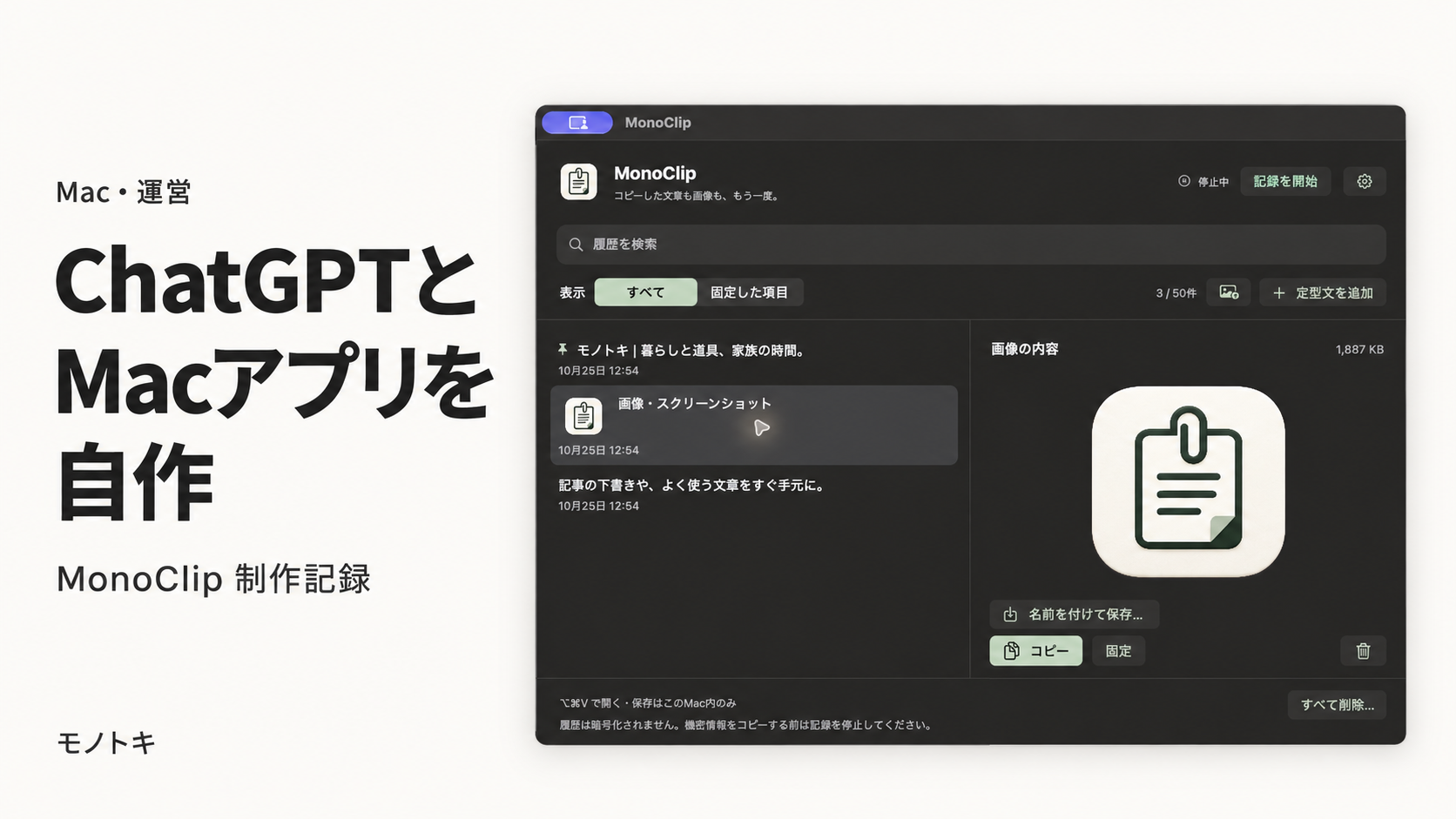
今回は、普段「チャッピー」と呼んでいるChatGPTと相談しながら、コピーした文章やスクリーンショットを残せるMacアプリ「MonoClip」を作りました。
最初はテキストの履歴だけ。そこから画像への対応、名前を付けて保存する機能、起動時の設定を少しずつ追加しています。
今は自分で使いながら、使い心地や安定性を長期的に確かめていく段階です。配布するかどうかは、その後に判断したいと考えています。
この記事では、まず動く形にするまでの流れと、MonoClipにどのような機能を付けたのかを紹介します。
きっかけは、使いたい機能をMacアプリにしてみたかったこと
自分が使いたい機能を、Macのアプリとして形にできるのか。それを試してみたいと思ったのが、今回のきっかけです。
そこで、普段の作業で使いたい機能をチャッピーに伝えながら、コピーした文章や画像を残せるアプリを作ってみることにしました。
現在のMacにも履歴機能はあります。Appleの案内では、macOS Tahoe以降でSpotlightからクリップボードの履歴を確認できます。
今回は、自分が使いたい操作を考えながら、履歴・定型文・画像の保存を一つの画面にまとめていくことにしました。
ブログ作業でも、紹介文やリンク、スクリーンショットを扱う場面があります。そうした身近な作業を題材にすると、「どんな機能が欲しいか」を具体的に考えやすかったです。
最初はテキストだけ。必要な機能を少しずつ追加した
最初にお願いしたのは、テキストだけを保存するアプリでした。
コピーした文章を一覧に残し、検索して、必要なものをもう一度コピーする。よく使う文章は固定する。まずは、その流れを形にするところから始めました。
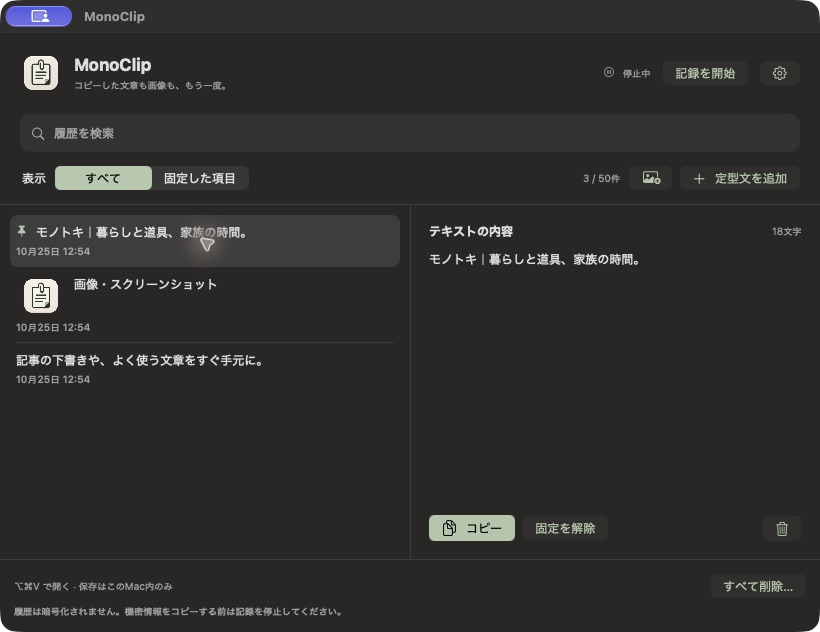
私は欲しい機能や操作を言葉で伝え、チャッピーに設計やコードの作成、確認を進めてもらう形です。制作中には、保存したデータの復元や、固定した項目が自動削除されないことなどのテストも進めてもらいました。
そこから、「スクショも残したい」「画像に名前を付けて保存したい」と、追加したいことが出てきました。
| 制作の段階 | 追加した内容 |
|---|---|
| 最初の形 | テキスト履歴、検索、固定、定型文、記録の一時停止 |
| 画像への対応 | スクショや画像の履歴、プレビュー、再コピー |
| 保存機能の追加 | 画像に名前を付けてPNGとして保存 |
| 起動時の設定 | ログイン時の起動と、起動時の記録開始を切り替え |
| 見た目の調整 | MonoClipという名前、アイコン、画面の配色 |
一度にすべてを決めるより、画面を見ながら「ここもこうしたい」と伝える進め方が、今回の制作には合っていました。
MonoClipに付けた機能と操作方法
ここからは、今回作ったアプリの操作を紹介します。掲載している操作スクリーンショットは、説明用のサンプルデータで撮影しています。私用のコピー履歴ではありません。
コピー履歴を検索し、よく使う文章を固定する
初期設定では、アプリを開いた直後は記録が停止しています。「記録を開始」を押すと、その後にコピーした文章や画像を履歴に残す仕組みです。
履歴を開くショートカットは、Option+Command+V。メニューバーのアイコンからも開けます。
履歴を選んで「コピー」を押したら、使いたいアプリに戻ってCommand+Vで貼り付けます。
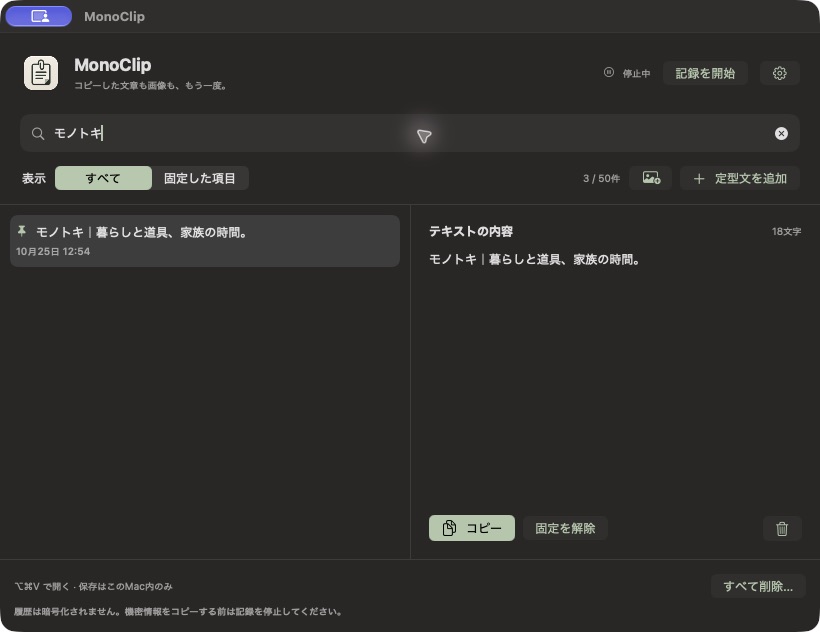
よく使う文章は「固定」して残せるようにしました。また、「定型文を追加」から文章を直接登録することもできます。
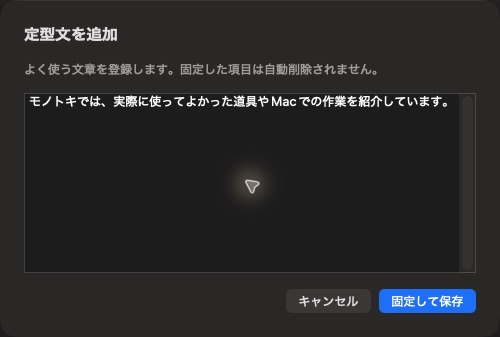
履歴は、固定した項目も含めて、テキストと画像を合わせて最大50件。上限に達すると古い未固定の項目から削除し、固定したものは自動削除の対象から外しています。50件すべてを固定した場合は、新しい項目を保存しない仕様です。
スクショや画像も履歴に残す
テキストに続いて追加したのが、画像を保存する機能です。
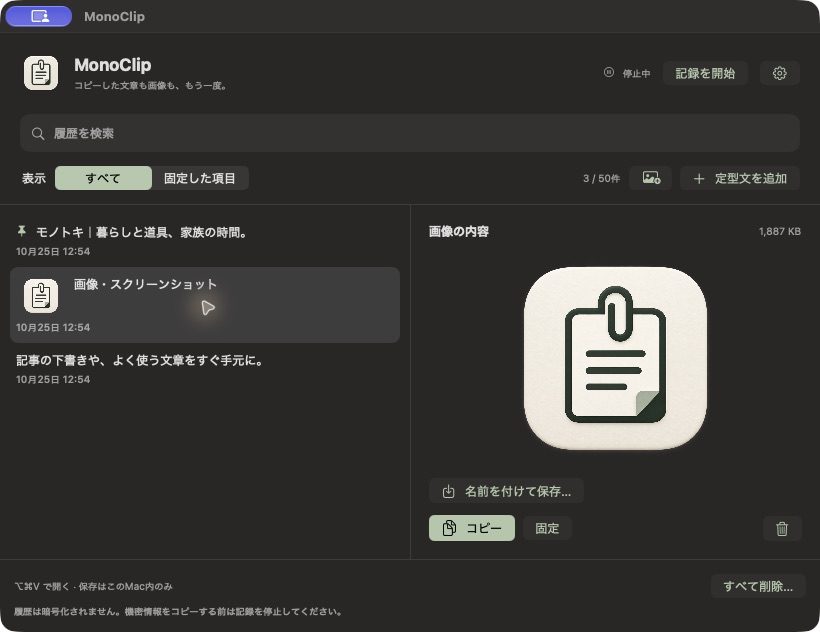
スクショを履歴に残すには、ファイルとして保存する代わりに、クリップボードへコピーします。範囲を選ぶ場合はControl+Shift+Command+4、画面全体ならControl+Shift+Command+3です。
Controlキーを加えてクリップボードへ保存する方法は、Appleのスクリーンショットの案内でも紹介されています。
通常のShift+Command+4でデスクトップに保存した画像は、自動では履歴に入りません。その場合は、MonoClipの画像追加ボタンからファイルを選ぶ形にしています。
画像は1件8MB、合計40MBまで保存する設定です。画像を再コピーしたり、PNGで書き出したりするところまでを、一つの画面で操作できるようにしました。
履歴の画像に名前を付けて保存する
スクショを残せるようにした後、「画像をファイルとして保存するときに、名前も決められたら」と追加をお願いしました。
履歴の画像を選び、「名前を付けて保存…」を押すと、保存先とファイル名を指定できます。書き出す形式はPNGです。
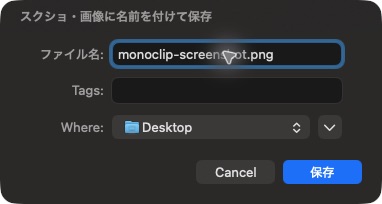
ブログに使う画像を整理するときにも、記事に合わせた名前で保存できるようにしておきたいと考えました。
ログイン時の起動と、記録開始を切り替える
もう一つ追加したのが、起動時の設定です。
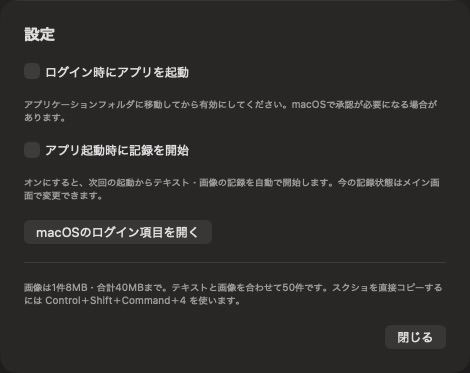
設定は、次の二つに分けています。
| 設定 | 動作 |
|---|---|
| ログイン時にアプリを起動 | Macへのログイン時にMonoClipを開く |
| アプリ起動時に記録を開始 | アプリを開いた後のコピーを自動で記録する |
ログイン後にそのまま記録したい場合は両方をオンにし、アプリだけ開いておきたい場合は上だけオンにする、という使い分けを考えています。
ログイン時の起動を登録する際は、先にアプリを「アプリケーション」フォルダへ移動する必要があります。再ログイン時の動作なども含め、これから自分の環境で確認を重ねていきます。
アプリ名はMonoClip。見た目もモノトキに合わせた
機能を追加した後、名前を「MonoClip」に決めました。
アイコンや画面の色も、モノトキの雰囲気に合わせて調整しています。深いグリーンと生成りを基調に、クリップと紙を組み合わせたデザインになりました。
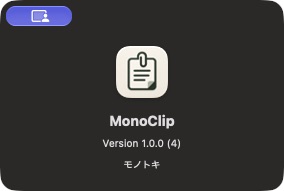
機能を考えるだけでなく、アプリ名やアイコン、画面の配色まで相談しながら形にできたのも、今回の制作で面白かったところです。
まずは自分で使い、長い目で使い心地を確かめたい
ひとまずアプリとして動く形にはなりましたが、ここからは私自身が日常の作業で使っていきます。
短い動作確認だけでは、長く使ったときの使いやすさまでは分かりません。履歴は探しやすいか、画像を扱うときに重くならないか、起動時の動作は安定しているか。ブログを書いたり、Macで作業したりしながら、長期的に確認したいと思っています。
コピーした内容を保存するアプリなので、扱う情報にも気を付ける必要があります。保存データはMac内に置く仕様ですが暗号化はしていませんし、すべての個人情報を自動で見分けて除外できるわけでもありません。機密情報をコピーするときは記録を停止するなど、使い方も含めて確かめていきます。
配布するかどうかは、今の時点では決めていません。
まずは自分で使い、必要な改善を重ねる。そのうえで、ほかの方にも使ってもらえる状態になったかを考えたいです。この記事には、アプリのダウンロードリンクは設けていません。
チャッピーと相談すれば、効率化のアイデアを形にできる
今回の制作で感じたのは、普段の作業で思いつく「こうできたら便利なのに」を、具体的な道具にしていけるということでした。
これまでは、用意された機能や見つけたアプリの中から、自分の使い方に合うものを探すことが中心でした。そこに、自分のやりたい操作を言葉にして、チャッピーと一緒に作っていく選択肢が加わった感覚です。
「文章だけでよい」ところから始めて、画像も保存できるようにし、名前を付けて書き出せるようにする。そうした小さな追加を重ねて、MonoClipという一つのアプリになりました。
もちろん、思いついた機能が何でもすぐに実現するわけではなく、実際に動かして確認する工程は必要です。それでも、今ある環境に自分の作業を合わせるだけでなく、作業に合わせて道具を作ることもできると実感できたのは、大きな収穫でした。
MonoClipは、これから使いながら育てていく自分用の道具です。日常の作業の中で気付いたことや、改善した点も、またモノトキに残していきたいと思います。
Macとチャッピーでブログ運営を進めてきた流れは、ブログ開始1か月の振り返りにもまとめています。
ウインドウの配置を整えるために使っているアプリについては、Rectangleの使い方でも紹介しています。用意されたアプリを活用することも、自分で小さく作ってみることも、作業に合う道具を考えるきっかけになっています。