公式サイトを調べながら下書きを書く。写真を確認しながら、WordPressに文章を入れる。ブログの記事づくりでは、複数のウインドウを行き来する場面があります。
そんな作業で使えるのが、Macのウインドウを決まった位置や大きさに整えるアプリ「Rectangle」です。左右に並べたり、作業中のウインドウを大きくしたりする操作を、ショートカットやドラッグで行えます。
この記事では、無料のRectangleを対象に、導入から基本操作、ブログ作業での配置例までをまとめます。まずは「左半分」「右半分」「最大化」の3つから始めると、使い方を整理しやすくなります。
Rectangleはどんなアプリ?
Rectangleは、Mac向けの無料・オープンソースのウインドウ管理アプリです。開いているウインドウの位置やサイズを変え、資料と執筆画面などを並べられます。有料のRectangle Proもありますが、この記事で紹介する基本操作は無料版を対象にしています。
画面の端にウインドウをドラッグする方法と、キーボードから操作する方法があります。メニューから操作を選ぶこともできるので、最初からすべてのキーを覚える必要はありません。
アプリの入手先はRectangle公式サイトです。名前の似た別サイトではなく、この公式ページからダウンロード先へ進みましょう。
Mac標準のウインドウ操作でも足りる?
現在のmacOSには、ウインドウをタイル状に配置する標準機能もあります。まずは、ウインドウ左上の緑色ボタンにポインタを合わせたり、メニューバーの「ウインドウ」を開いたりして、使える配置を確認してみてください。表示内容はmacOSのバージョンによって異なります。
標準機能だけで使いたい配置にできるなら、そのまま使う選択でよいと思います。Rectangleは、よく使う配置を決めてショートカットで呼び出したいときや、ウインドウをドラッグして整える操作を自分の好みに合わせたいときに検討できます。
画面を半分に分けること自体よりも、普段の作業で同じ並び方に戻しやすいかを基準にすると、導入する理由がはっきりします。
Rectangleを導入する手順
1.自分のmacOSに対応する版を確認する
ダウンロード前に、Appleメニューの「このMacについて」でmacOSのバージョンを確認します。
2026年10月18日に確認した開発元のREADMEでは、現行版の対応はmacOS 14以降です。macOS 10.15〜13向けにはv1.100、10.13・10.14向けにはv0.73への案内があります。
一方、公式サイトのトップには「macOS 10.15+」という記載も残っています。最新版がすべての旧OSで動くとは考えず、開発元の対応OS案内を確認して選んでください。
2.アプリを入れて起動する
公式サイトの無料版「Download」から対応する配布ファイルを取得します。ダウンロードしたディスクイメージを開き、Rectangleを「アプリケーション」フォルダに移して起動します。
Rectangle Proの案内と区別し、まずは無料版で今回紹介する基本配置を試します。初回起動時にショートカットの方式などを選ぶ画面が出た場合は、自分が選んだ設定を確認して進めましょう。
3.アクセシビリティを許可する
ほかのアプリのウインドウを操作するため、Rectangleにはアクセシビリティの許可が必要です。
案内に従い、macOSの「システム設定」→「プライバシーとセキュリティ」→「アクセシビリティ」で、Rectangleを有効にします。古いmacOSでは設定画面の名称や配置が異なる場合があります。
設定後は、通常のブラウザーウインドウなどを開いて配置を試します。まず1つ動かせるか確認してから、細かな好みを設定していくと進めやすくなります。
最初は3つの配置を使ってみる
Rectangleを起動したら、メニューバーのアイコンから操作一覧や設定を開きます。実際に表示されるキーを見ながら、「左半分」「右半分」「最大化」に相当する操作を確認してください。
| 配置 | ブログ作業での使いどころ |
|---|---|
| 左半分 | 公式サイトやメモなどの参照資料を置く |
| 右半分 | 下書きやWordPressの編集画面を置く |
| 最大化 | 長い文章の見直しや公開前のプレビューに切り替える |
ショートカットは選択した方式や変更内容で異なるため、この記事では特定のキーを全員共通の初期設定として紹介していません。自分の設定画面に表示される組み合わせを確認するのが確実です。
今回変更したショートカットは4つ
今回の設定では、左右の配置・最大化・元に戻す操作を、Commandキーと矢印キーの組み合わせに変更しました。次の2枚は、変更前と変更後の設定画面です。
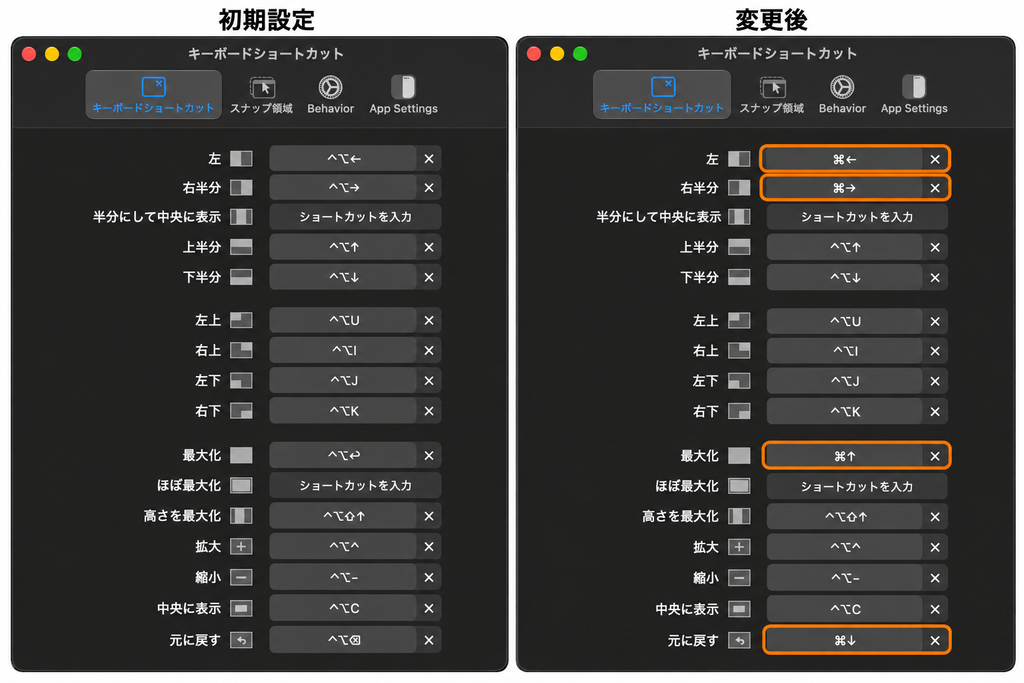
変更後の画像では、変更した4つの欄だけをオレンジ色の枠で囲んでいます。ウインドウの外側の背景は除去しました。設定内容は元のスクリーンショットで確認しています。
| 画面上の項目 | 今回変更したキー |
|---|---|
| 左 | ⌘+← |
| 右半分 | ⌘+→ |
| 最大化 | ⌘+↑ |
| 元に戻す | ⌘+↓ |
これは今回の個人設定で、Rectangle共通の初期設定ではありません。以下の画面では、この設定で実際にウインドウを配置しています。
なお、Command+矢印キーは、文章編集などでアプリ側の既存操作と重なる場合があります。同じ設定を試す場合は、文章入力中やブラウザーで普段の操作に支障がないか確認してください。重なる場合は別の組み合わせに変えるか、Rectangleの「Ignore app」に相当する項目で対象アプリを除外する方法があります。
最大化は、ウインドウを大きくする操作です。macOSの専用の操作スペースを使う「フルスクリーン」とは区別しておくと、操作後の違いに戸惑いにくくなります。
左右に並べる操作の流れ
- 参照したいブラウザーウインドウをクリックして手前に出します。
- Rectangleで「左半分」の操作を実行します。
- 下書きを書くウインドウをクリックして手前に出します。
- Rectangleで「右半分」の操作を実行します。
- 文字が小さくて読みづらい場合は、画面を分ける数や表示する内容を見直します。
資料と編集画面を同じブラウザーの別タブで開いている場合は、先に別々のウインドウに分けておきます。Rectangleはウインドウを配置するアプリなので、1つのウインドウの中のタブを左右に分ける用途とは異なります。
ドラッグで試す場合は、タイトルバーをつかんで画面の左端や右端へ動かします。配置のプレビューが出たところで離すと、その領域に合わせた移動・サイズ変更が行われます。
実際に左右半分で並べた画面
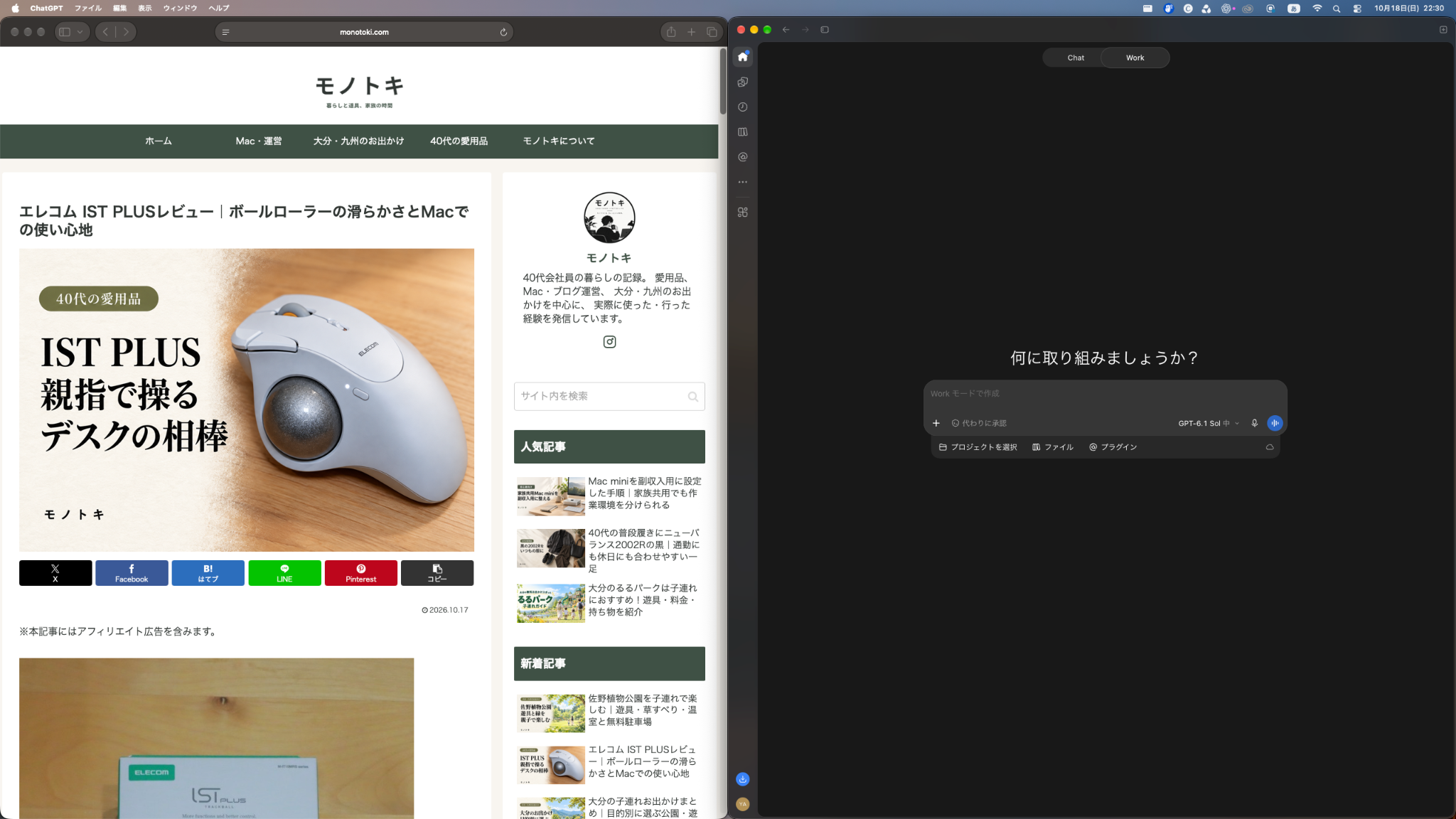
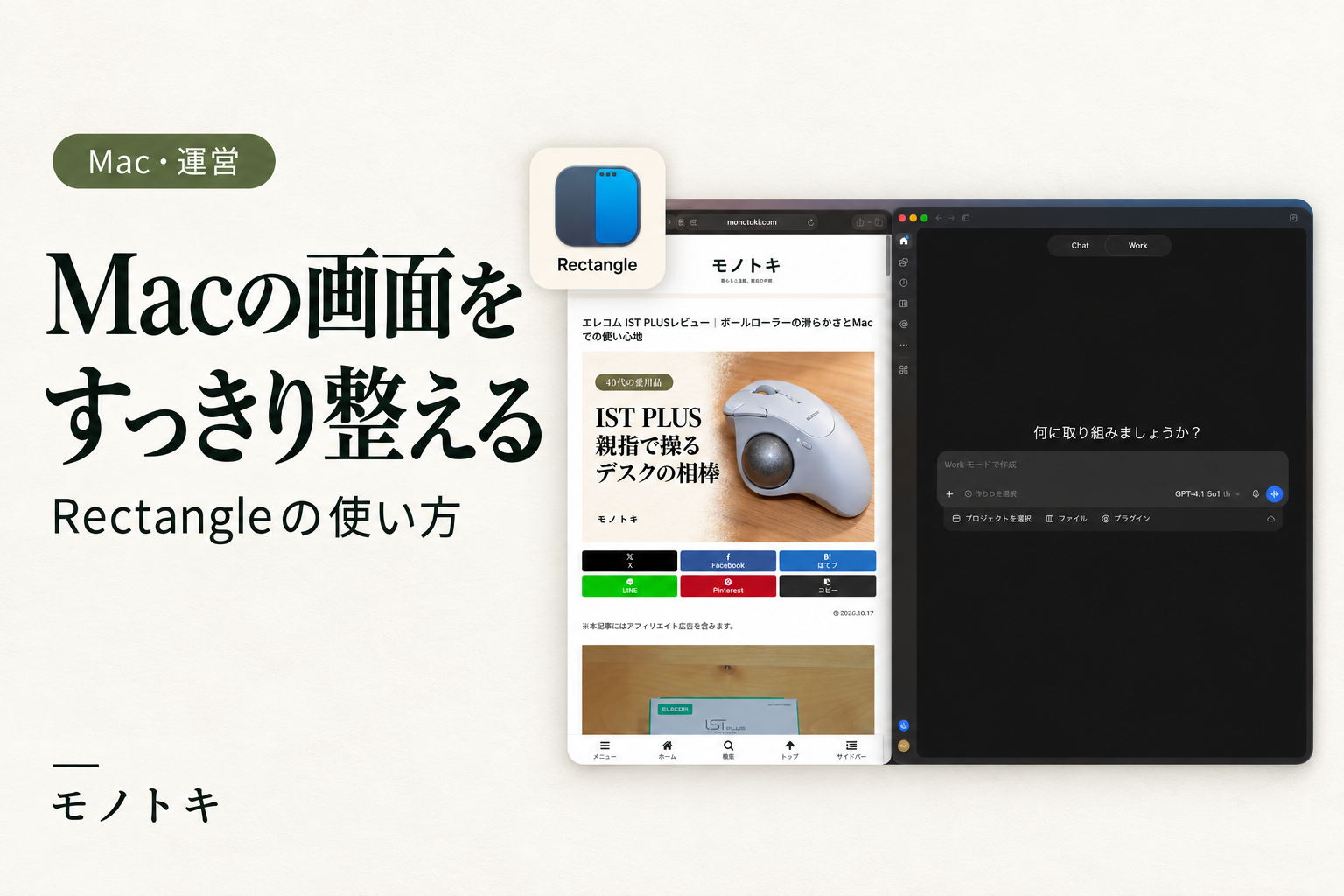
実際のMacでは、左にSafariで開いたモノトキの記事、右にChatGPTを並べました。ブログの内容を確認する画面と、文章を考える画面を同時に表示できる配置です。
この幅では、左側の記事にサイドバーも表示されています。次にブラウザーの横幅を狭め、見え方の変化を確認してみます。
左1/3・右2/3にして、狭い幅でのブログ表示を確認する
スマートフォンでの見え方を確認する作業にも使いたくて、左1/3と右2/3の配置用ショートカットを追加しました。左をブログの確認用、広めの右側をChatGPTでの作業用にします。
追加した設定は2か所
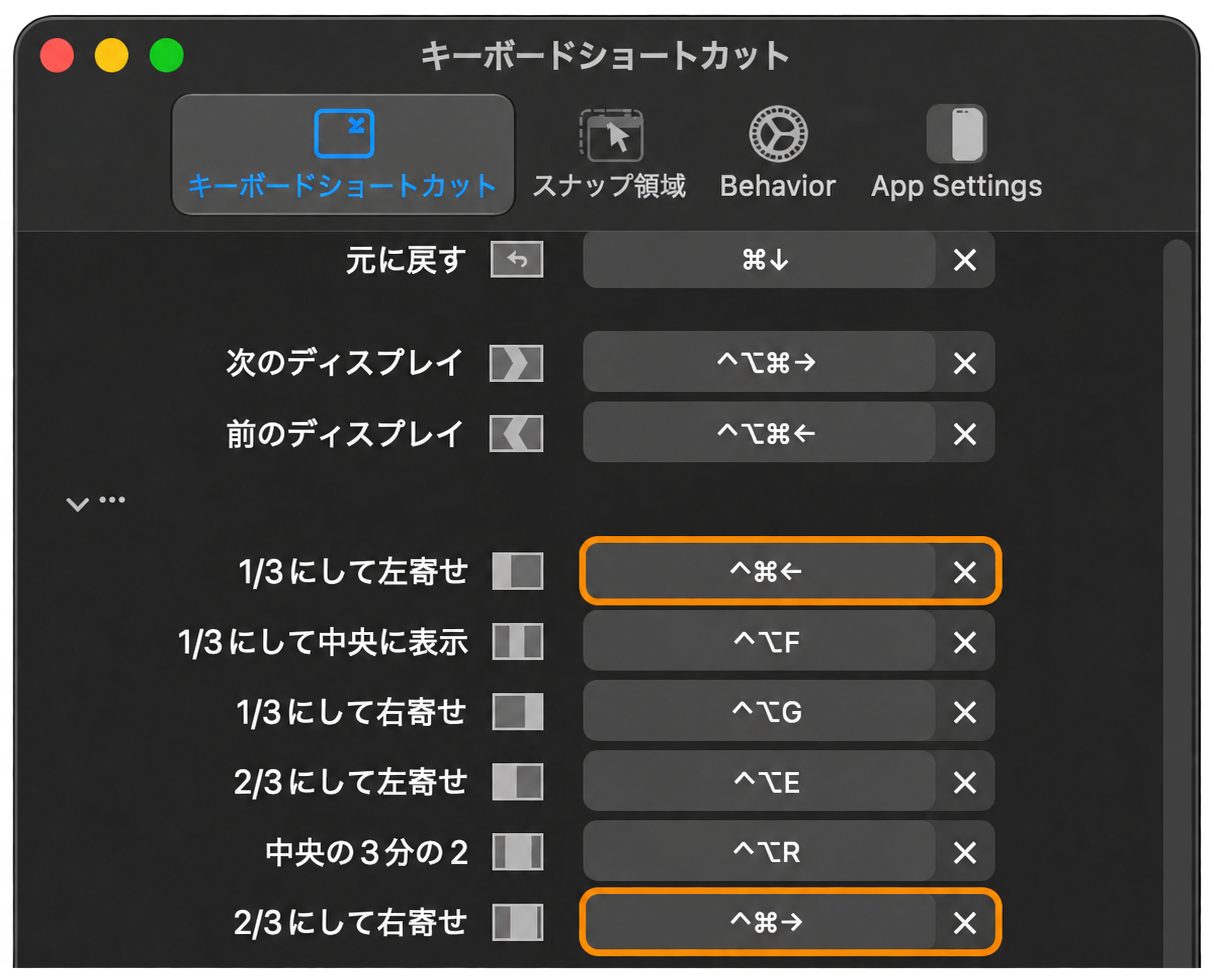
追加したのは、次の2つです。画像では、この2か所だけをオレンジ色の枠で強調しています。
| 画面上の項目 | 今回追加したキー |
|---|---|
| 1/3にして左寄せ | ⌃+⌘+←(Control+Command+左矢印) |
| 2/3にして右寄せ | ⌃+⌘+→(Control+Command+右矢印) |
左に置きたいブラウザーを手前にして⌃⌘←、次に右に置きたいChatGPTを手前にして⌃⌘→を押す流れです。左右それぞれのウインドウに対して操作します。
左1/3・右2/3に並べた実際の画面
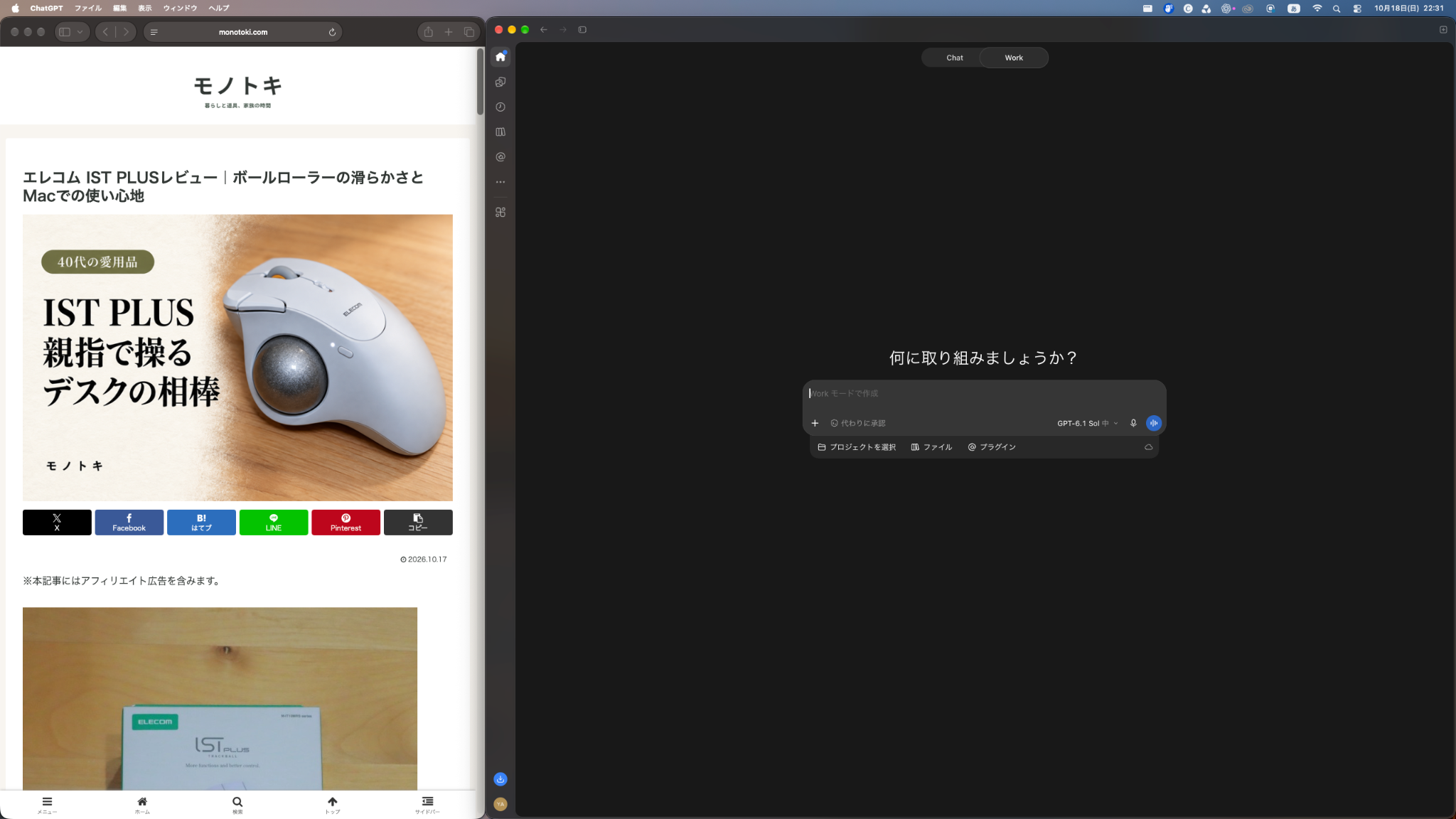
左側のブラウザーを狭めると、この画面ではサイドバーが見えなくなり、下部にモバイル向けのメニューが表示されました。今回の画面では、SNSの共有ボタンは横1列に並んでいます。
左右半分の画面と見比べると、ウインドウの幅によってブログのレイアウトが変わる様子が分かります。左側で表示を確認しながら、右側の作業スペースを広く残せる配置です。
ただし、画面の1/3という割合だけでスマートフォンと同じ表示幅になるわけではありません。モニターの解像度や表示倍率、ブラウザーのズームでも見え方は変わります。この配置は狭い幅での表示確認に使い、公開前にはモバイルプレビューや実際のスマートフォンでも確かめます。
ブログ作業で使うなら、この3つの並べ方
調べるとき:公式情報と下書きを並べる
左に施設や製品の公式サイト、右に下書きを置く配置です。営業時間、料金、型番などを、出典を見ながら文章に反映するときに使えます。
数字だけを抜き出すのではなく、適用条件や更新日まで確認することが大切です。たとえば料金なら対象年齢、営業時間なら季節や休業日も一緒に見ておきます。
画面を並べることは、情報を正しく読み取る作業の補助になります。最後は参照元と本文を照らし合わせて確認します。
写真を選ぶとき:Finderと原稿を並べる
左に写真の入ったFinder、右に原稿やWordPressの編集画面を置きます。写真を見て、「どの段落で使うか」「何を伝える写真か」を考える配置です。
写真をたくさん表示すると判断しづらいときは、使用候補を入れたフォルダだけを開く方法もあります。順番が決まったら、本文の流れとキャプションを確認します。
ウインドウの配置と、写真のトリミング・明るさ調整・機番のぼかしは別の作業です。投稿前の写真確認も忘れずに行います。
仕上げるとき:編集画面とプレビューを並べる
左にWordPressの編集画面、右にプレビューを置くと、修正したい箇所を見つけて原稿に戻る流れを作れます。
横半分の表示だけでスマートフォンの見え方まで確認したことにはならないので、最終確認ではWordPressのモバイルプレビューや実機も使います。見出し、表の横幅、写真の切れ方、リンクの押しやすさを見ておきましょう。
公開後の表示や内部リンクなどの確認項目は、WordPressの記事公開後チェックリストにまとめています。プレビューでの確認とあわせて、公開したページも見直しておきましょう。
うまく動かないときに確認すること
ショートカットを押しても動かない場合は、まず操作したいウインドウが手前にあるか確認します。次に、Rectangleのメニューから同じ配置を実行してみてください。メニューでは動くなら、ほかのアプリとキーが重なっていないかを調べる手がかりになります。
メニューからも動かない場合は、Rectangleが起動しているか、アクセシビリティの許可が有効かを確認します。別のウインドウ管理アプリを併用している場合は、そのアプリをいったん終了して動きを確かめます。
また、アプリ側の最小サイズなどの制約によって、希望どおりの幅に縮められないこともあります。無理に細かく分割せず、2つの配置や最大化に戻して試してみましょう。
使ってみた感想|ウインドウを動かす作業が減った
実際に使ってみて感じたのは、ウインドウをドラッグして動かしたり、表示・非表示を切り替えたりする頻度が減ったことです。左右に置く場所を決めておくと、必要な画面を並べた状態で作業を進められます。
また、こうしたウインドウ操作が減るので、トラックボールとの相性も良いと感じています。ポインターでウインドウをつかんで移動させる操作をショートカットに任せられる点が、普段の使い方に合っていました。
使っているトラックボールについては、エレコム IST PLUSのレビューにまとめています。
画面の置き場所を決めるところから始める
Rectangleを使うなら、まずは「資料を左、原稿を右」といった基本の置き場所を1つ決めると、試すことが絞れます。写真選びや仕上げの段階では、必要なウインドウに入れ替えていきます。
小さな画面に多くの情報を詰め込む必要はありません。左右に並べる時間と、1つのウインドウを大きくして読む時間を切り替える使い方でもよいと思います。
Macでブログを書く環境を整えたい方は、Mac miniでブログの下書きを作る流れとあわせて、自分が繰り返す作業から画面の配置を考えてみてください。
参考にした公式情報
情報確認日:2026年10月18日。対応OSや設定画面の表示は、アプリ・macOSの更新で変わる場合があります。