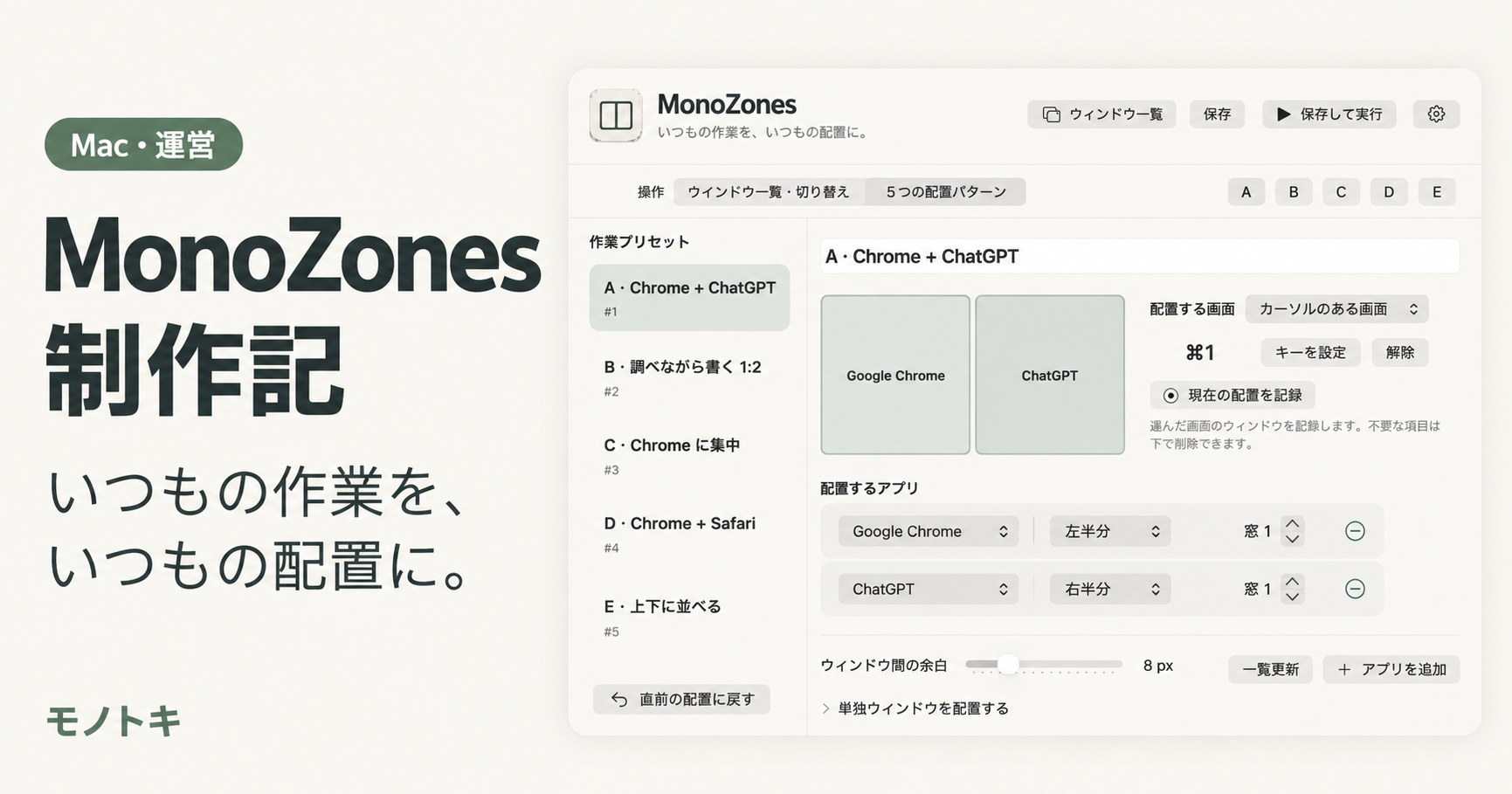
Macでブログを書いていると、ブラウザとChatGPTを並べて使う場面がよくあります。調べる画面を左に、文章を考える画面を右に。そんな配置を、作業を始めるたびに整えていました。
Rectangleを使うと、ひとつのウィンドウをすばやく配置できて便利です。ただ、私がよく行うのは、2つのアプリをセットで、いつもの場所に並べることでした。
それなら、よく使う組み合わせをプリセットとして登録しておいた方が、自分には使いやすそうです。そこでチャッピーと相談しながら作っているのが、Mac用のウィンドウ配置アプリ「MonoZones」です。
今回は、実際に起動したアプリのスクリーンショットを使い、登録している配置と設定を紹介します。
掲載画面は2026年11月2日の撮影です。プリセットの設定・配置プレビューを紹介するもので、配置実行後のデスクトップを撮影したものではありません。
Rectangleを使って気づいた、私がよく行う作業
ウィンドウを左半分や右半分に寄せられるだけでも、画面を手で調整する手間は減ります。私も、Macで作業しやすい環境を整える中でRectangleを使うようになりました。
そのうち、個々のウィンドウの位置を変えることに加えて、「ChromeとChatGPTを並べる」「ChromeとSafariを並べる」といった、決まった組み合わせを呼び出したいと考えるようになりました。
既存アプリの機能をすべて比較する話ではなく、自分の作業では何を繰り返しているのかを考えた結果です。私にとっては、アプリと配置をセットで登録しておく形が合いそうでした。
Rectangleを使い始めたときの話は、Rectangleの使い方の記事にもまとめています。
5つのプリセットに、作業の組み合わせを登録する
MonoZonesの画面には、AからEまでの5つの作業プリセットがあります。左側でプリセットを選び、右側でアプリや配置を設定する構成です。
撮影時は、次のような作業名で整理しています。
| プリセット | 撮影時の名前・内容 |
|---|---|
| A | Chrome+ChatGPT:左右半分 |
| B | 調べながら書く:左1/3・右2/3 |
| C | Chromeに集中 |
| D | Chrome+Safari |
| E | 名前は「上下に並べる」。登録内容は4アプリの4分割 |
CとDは、今回の画像ではプリセット名だけを確認しています。ここからは、設定内容も写っているA・B・Eを中心に紹介します。
A:ChromeとChatGPTを左右半分に
最初に登録したい組み合わせは、ChromeとChatGPTです。資料を見るブラウザを左に、文章を考えるChatGPTを右に置く形です。
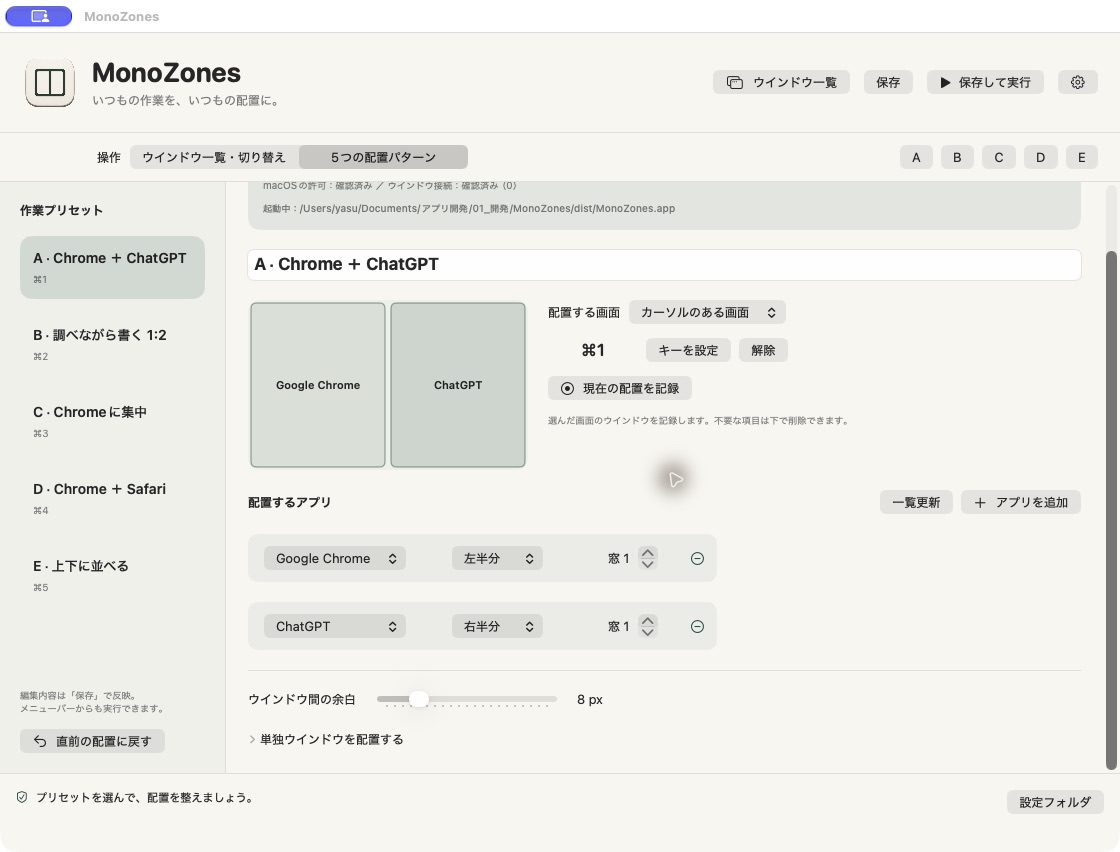
設定画面では、Google Chromeに「左半分」、ChatGPTに「右半分」を選んでいます。プレビューでも、2つのアプリが同じ幅で並ぶことを確認できます。
どちらも同じくらいの大きさで見たいときは、この形が分かりやすいです。画面を左右に分けるだけの配置でも、毎回同じ組み合わせを作るなら、ひとつの作業名で残せると便利そうだと考えました。
B:調べながら書くときは、1/3と2/3に
左右を同じ幅にするだけでなく、文章を書く側を広く取りたいときもあります。そこでBには、Chromeを左1/3、ChatGPTを右2/3にする設定を登録しています。
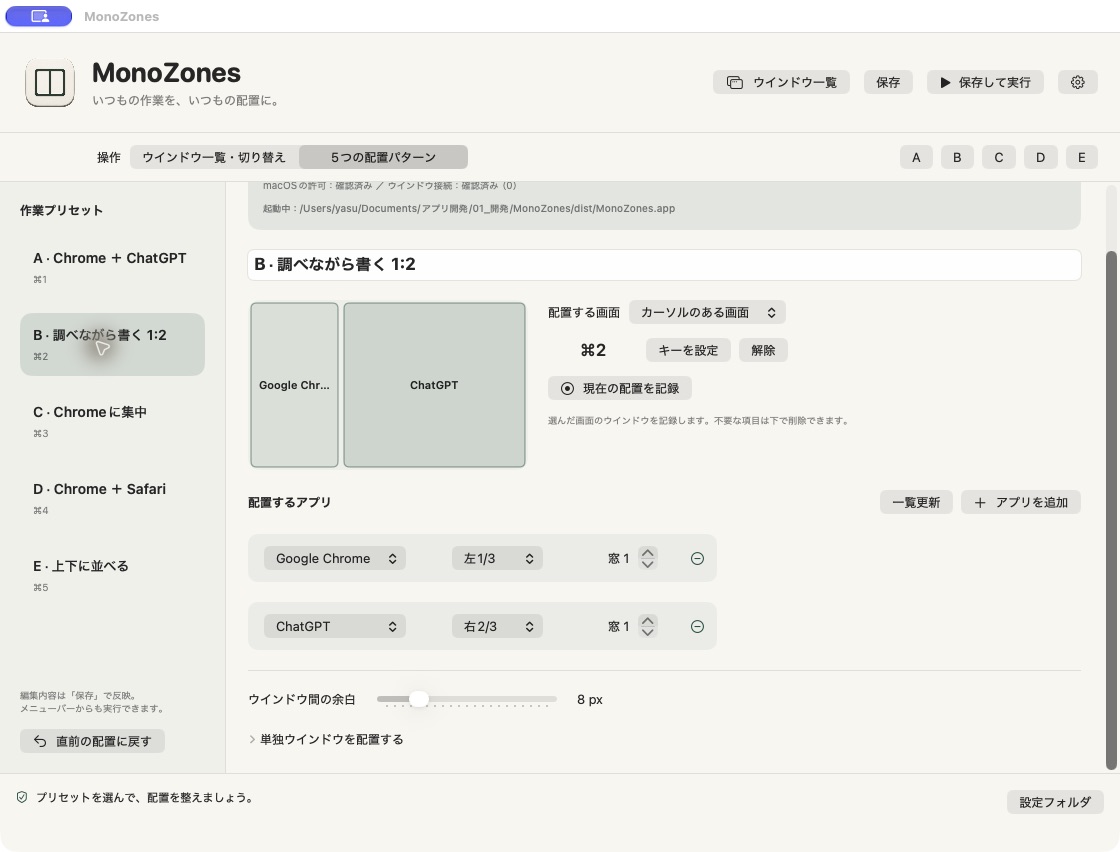
左で資料を確認しつつ、右側の広い画面で文章を考えるイメージです。プリセット名は「調べながら書く 1:2」にしています。
同じ2つのアプリでも、読むことが中心の日と書くことが中心の日では、使いたい幅が変わります。組み合わせだけでなく、それぞれに割り当てる広さも残しておきたいと思いました。
アプリごとに配置と余白を選ぶ
登録するアプリには、配置を選ぶメニューがあります。撮影した画面では、最大化、左右・上下半分、1/3や2/3、4分割などの選択肢が見えています。
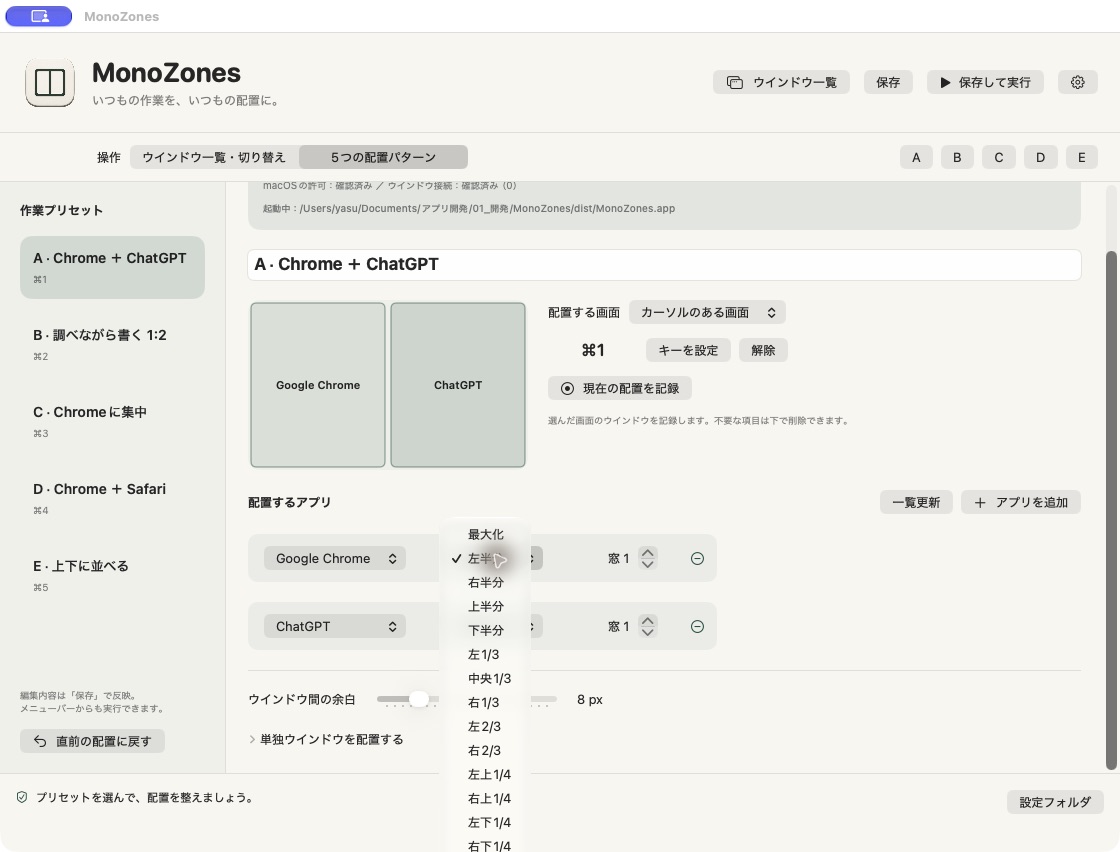
画面には「配置する画面」の選択、「窓1」の指定、「ウィンドウ間の余白」の調整もあります。撮影例では、カーソルのある画面を対象にし、余白は8pxに設定しています。
また、「現在の配置を記録」というボタンもあります。配置を選ぶ方法に加えて、手で整えた画面から登録する入口として用意しているものです。今回のスクショでは、記録後の結果までは紹介していません。
登録内容を整えたあとに使うのが、上部の「保存」と「保存して実行」です。画面に登録した内容を残す操作と、実際の配置を試す操作を分けて使う構成になっています。
E:4アプリを並べる設定も試している
2つのアプリを並べる使い方から、複数の画面を一緒に見渡す配置も考えています。撮影時のEには、Chrome・ChatGPT・Safari・MonoClipを4分割で登録しています。
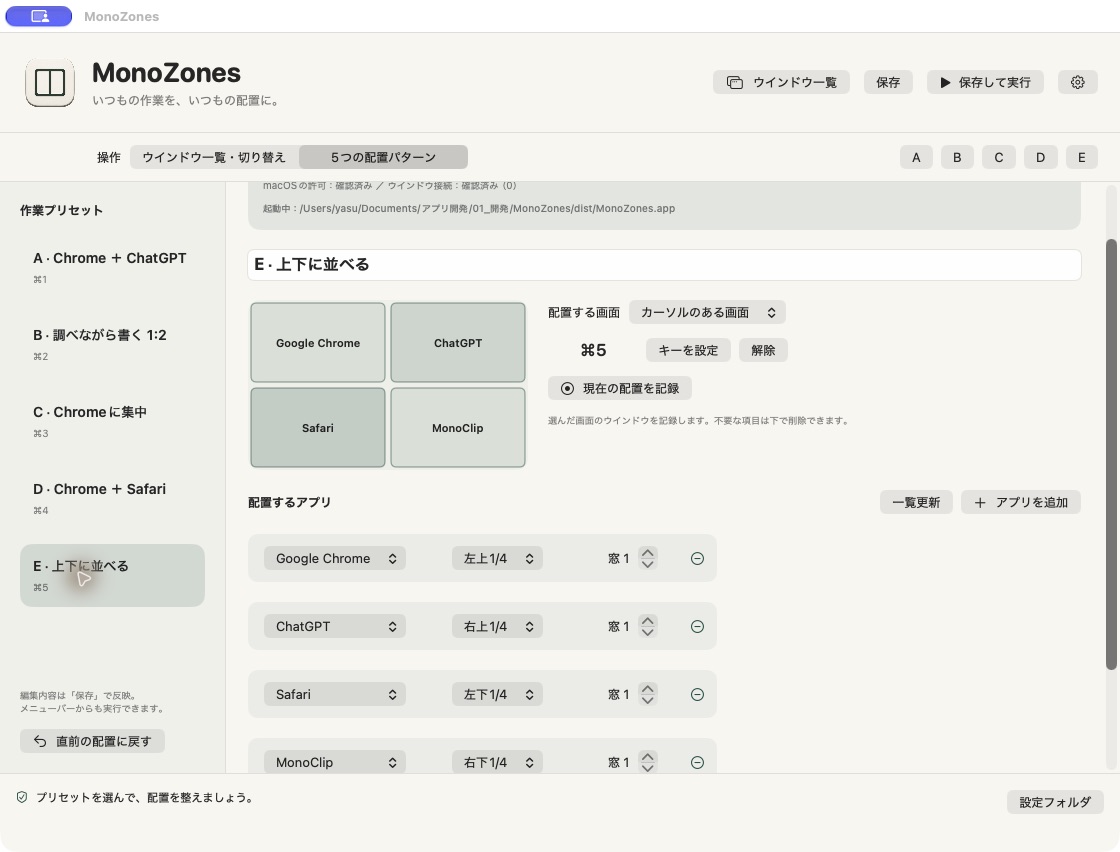
この画面は、プリセット名が「上下に並べる」のままなのに、内容は4分割になっています。上下2分割の実例としてではなく、4つのアプリを登録した例として掲載しました。
設定を試しているうちに、名前と内容が合わなくなることもあります。日常的に使う前には、「この名前を選ぶと、どの配置になるのか」がすぐ分かるように、プリセット名も整えておきたいです。
ショートカットと共通設定を、自分の操作に合わせる
各プリセットの画面には「キーを設定」と「解除」があり、作業配置にショートカットを割り当てるための項目を用意しています。A〜Eの撮影画面には、⌘1〜⌘5の表示があります。
一方、アプリの表示・非表示を切り替えるショートカットは、歯車から開く共通設定にあります。配置を呼び出すキーと、アプリの画面を出すキーは分けて考える必要があります。
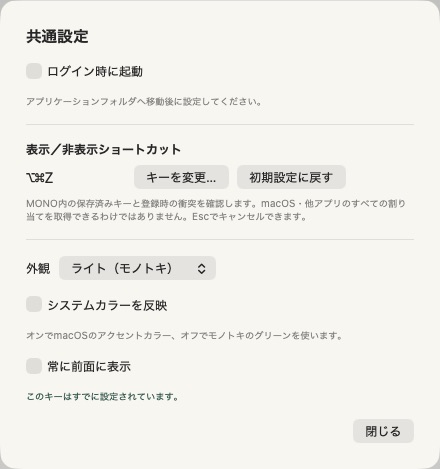
共通設定には、次の項目があります。
- ログイン時に起動
- 表示・非表示ショートカット
- 外観の選択
- システムカラーの反映
- 常に前面に表示
撮影時の外観は「ライト(モノトキ)」です。ログイン時起動はオフになっています。画面の案内では、自動起動はアプリケーションフォルダへ移動してから設定する形です。
ショートカットには「このキーはすでに設定されています」というメッセージも出ています。そのため、この写真をキーの登録成功例としては扱っていません。普段使うキーとの重複や、設定した操作を呼び出せるかは、実際の環境で確認するところです。
ウィンドウ一覧と配置を、作業の入口にまとめたい
MonoZonesの上部には「ウィンドウ一覧」や「ウィンドウ一覧・切り替え」の入口もあります。画面を並べることに加えて、必要なウィンドウを探す操作も近い場所で扱えるようにしていく方向です。
ただし、今回のスクショは配置パターンと共通設定が中心です。ウィンドウ一覧を開いた画面や、そこから切り替えた結果までは載せていないため、この記事では入口の紹介にとどめています。
画面上の許可表示だけで動作確認が完了したとは考えず、対象アプリのウィンドウを開いて配置を実行し、位置や幅が想定どおりか確かめる。その工程も、これから使いながら重ねていきたいです。
いつもの作業を、いつもの配置に戻せる道具へ
MonoZonesを作りたくなった理由は、難しい操作を増やすことではなく、繰り返している「2つのアプリを並べる作業」をまとめたかったからです。
ChromeとChatGPTを半分ずつ。書く側を広めにしたいときは1/3と2/3。こうした組み合わせを自分の作業に合わせて残せると、作業を始めるときの準備も分かりやすくなりそうです。
今回の記事では、スクショに写っている設定と、これから確認する操作を分けて紹介しました。実際に使いながら、プリセット名やショートカット、画面の見やすさも少しずつ整えていきます。
MonoZonesは、自分のMacで使い方を試しているアプリです。この記事では、アプリ本体のダウンロードや配布方法は案内していません。