
※本記事にはアフィリエイト広告を含みます。

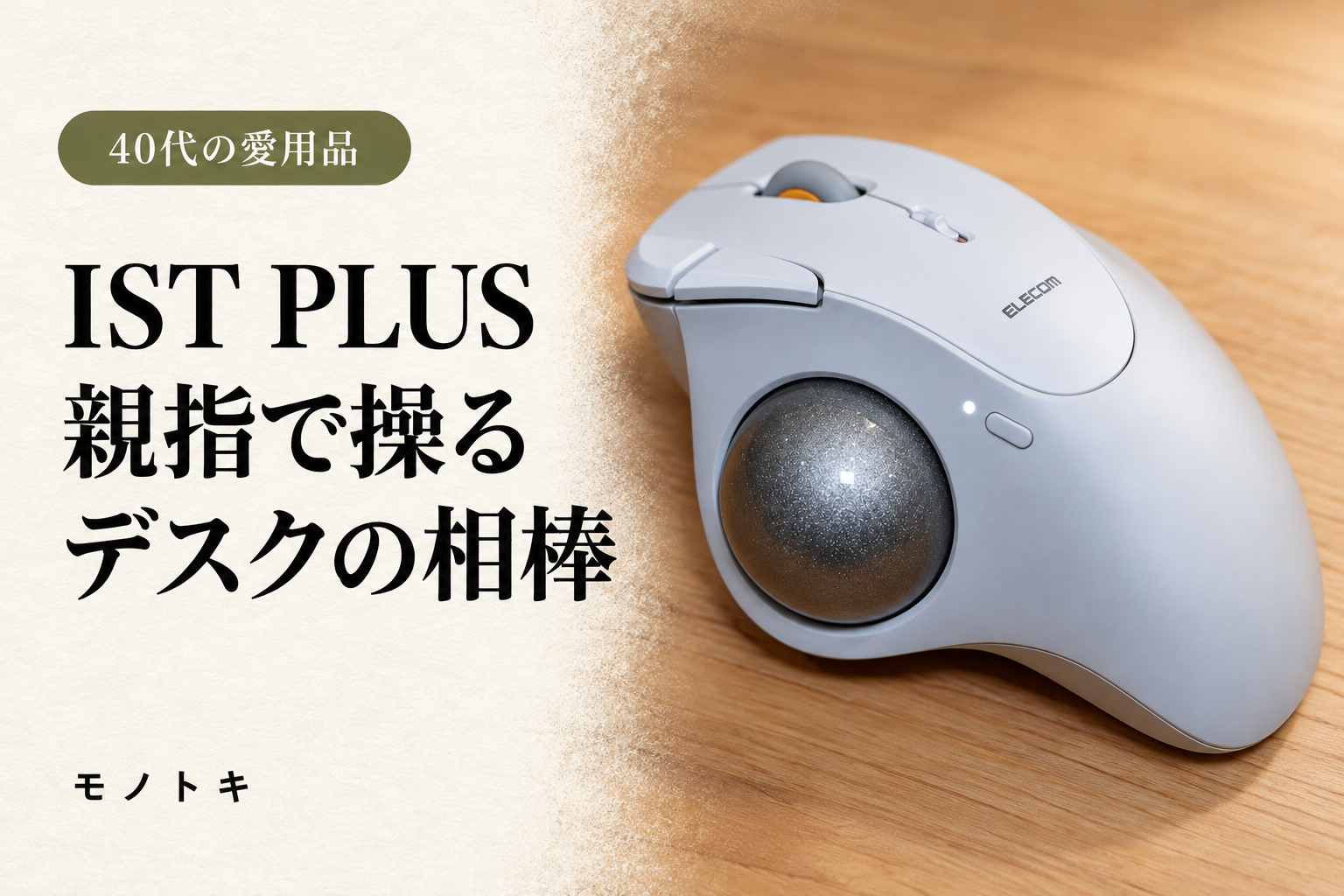
Amazonのセールで、エレコムのトラックボール「IST PLUS」を購入しました。選んだのは、ホワイトのボールローラータイプです。
トラックボールは今回が初めてではなく、これまでにも何度か使っていて、前モデルのISTも使用したことがあります。今回は、ボールを支える仕組みが変わったモデルを、自分のデスクで使ってみたくなりました。
実際に触ってみると、ボールはとても滑らか。それでいて細かい動きにもついてきてくれるので、そのバランスが良いと感じています。Mac miniでのネット閲覧やブログ記事作成など、普段のPC操作に取り入れた感想を、開封時の写真とともにまとめます。
購入したのはIST PLUSのボールローラータイプ

購入した型番は「M-IT10MRSAWH」。箱の裏面にも、ホワイトのボールローラーモデルであることが記載されています。ベアリングタイプとは支持方式が異なるため、購入時は型番と方式を確認しておきたいところです。
箱裏とエレコムの公式製品情報から、主な特徴を整理しました。
| 項目 | 購入モデルの特徴 |
|---|---|
| 操作方式 | 親指でボールを動かすトラックボール |
| ボール | 直径約36mm、ボールローラー支持 |
| ボタン | ホイールクリックを含む5ボタン、機能の割り当てに対応 |
| クリック | 静音スイッチを採用 |
| 接続 | Bluetooth/USB無線2.4GHz、最大3台の接続先を登録 |
| 電源 | 単3形電池1本、上部に電源スイッチ |
| 付属レシーバー | ELECOM Bridge E、USB-A接続 |
価格やセール条件は購入時期によって変わるため、購入前に販売ページをご確認ください。
前モデルのISTから変わったところ
前モデルを使っていた私が、今回あらためて確認したかったのが、支持方式と機能の変化です。
IST PLUSの公式発表では、ボールローラー支持の追加、マルチペアリング、オンボードメモリ、静音スイッチが進化点として紹介されています。上部の電源スイッチも、本体を裏返さずに操作できる構成です。
前モデルを使っていた立場から見ると、支持方式に加えて、接続先やボタン設定も自分の環境に合わせやすくなった点が気になります。今回は、その中でもボールローラーの感触を楽しみにしていました。
開封して外観を確認

本体はホワイトで、親指側にグレーのボールが配置されています。上から見ると、左右のクリックボタン、ホイール、追加ボタンの位置が分かります。
一般的なマウスのように本体を机の上で滑らせるのではなく、本体を置いたまま親指でポインターを動かします。ネットを見たり、記事を書きながら画面のあちこちを操作したりするときも、手を大きく動かさずに済むのがトラックボールらしい使い方です。
ボールを外すと、内部のボールローラーが見える

ボールを外した状態がこちらです。本体内部には、ボールを支えるユニットと、動きを読み取るセンサーが見えます。写真のオレンジ色の部品は、支持ユニットの一つです。
このモデルは、操作する大きなボールを、小さなボールが回転する支持部で支える構造です。メーカーは、この仕組みによって摩擦抵抗を抑えていると説明しています。
実際の感触としても、ボールは非常に滑らかに動きます。ただ軽く回るだけではなく、少し動かしたい場面でもポインターが追従してくれるので、滑らかさと細かい操作のバランスが良いと感じました。
支持ユニットは、対応する別売り部品への交換も可能です。私はまず購入時のボールローラーのままで使い、普段の作業になじむかを確かめています。
白いランプと、接続先を切り替えるボタン

ボールの近くには、小さなLEDランプと、接続先の切り替えに使うコネクトボタンがあります。写真では、そのランプが白く光っています。
公式マニュアルによると、コネクトボタンを短く押すとCH1、CH2、CH3の順に切り替わり、3秒以上の長押しでペアリングモードに入ります。接続先を切り替える操作と、新しい機器を登録する操作は分けて覚えると分かりやすいです。
| チャンネル | ランプの色 | 初期設定の接続方式 |
|---|---|---|
| CH1 | 白 | Bluetooth |
| CH2 | 青 | Bluetooth |
| CH3 | 緑 | 付属のELECOM Bridge Eレシーバー |
白はCH1の表示です。ただし、静止画では点灯と点滅を区別できないため、この写真だけで「ペアリング待機中」や「接続完了」とは判断できません。電源を入れたときにも約3秒点灯し、ペアリング中は点滅するなど、ランプには複数の役割があります。
なお、CH3にBluetooth機器を登録すると、初期状態で登録されている付属レシーバーとのペアリングは解除されます。再登録には専用ソフトが必要になるため、初めて設定するときは、使いたいチャンネルを決めてから進めるのがよさそうです。
底面にはレシーバーの収納場所もある

底面には電池カバーのほか、レシーバーなどを収納する場所があります。付属レシーバーはUSB-A端子です。Mac mini M4でレシーバーを使う場合は、接続できるハブや変換アダプターが必要になります。Bluetoothなら、そのレシーバーを挿さずに接続できます。
マウスアシスタント6は、まず初期設定のままで
ボタンの割り当てやポインターの設定には、専用ソフト「エレコム マウスアシスタント6」を使えます。公式ダウンロードページにはMac版とWindows版が用意されています。

私の設定画面では「IST PLUS」「Profile 1」と表示され、撮影時の電池表示は100%でした。現在は、初期設定の割り当てのまま使っています。
画面の割り当て欄には、主ボタン、副ボタン、中ボタン、戻る(Windows)、進む(Windows)、上スクロール、下スクロールが並んでいます。ここでの上下スクロールはホイールの操作項目で、本体に7個のボタンがあるという意味ではありません。
Mac上の画面でも「Windows」と付いた項目が見えますが、名前だけでMacの各アプリでの動作まで判断することはできません。私はまだ、どの割り当てが特に便利かを評価している段階ではなく、普段の作業で使いながら変えていこうと思っています。
また、画面の「Profile 1」はボタン設定などのプロファイルです。本体の白いランプが示す「CH1」とは別のものです。
ネット閲覧やブログ作成で使ってみた感想
手を大きく動かさずに操作できる
今は、ネット閲覧やPC全般の操作、ブログ記事の作成に使っています。文章を書きながら別の画面を見たり、ブラウザーの中を移動したりする、普段の作業が中心です。
本体を置いたまま親指中心で操作できるので、通常のマウスのように手を大きく動かす機会が減り、私には手が楽に感じられます。
もちろん、これは今の使い方での個人的な感想です。長期間使ったときの疲れ方までは、まだ判断していません。
滑らかさと細かい動きのバランスが良い
今回、一番気に入っているのは、ボールを動かしたときの滑らかさです。大きく移動するときだけでなく、細かく動かすときにもついてきてくれる感覚があります。
トラックボールを過去にも使ってきたうえで、今回のIST PLUSは、滑らかさと操作のしやすさのバランスが良いと感じています。現状の設定でも、普段の作業に使いやすい印象です。
デュアルモニターでは、速度をもう少し調整したい
私のデスクはデュアルモニターなので、画面の端から端まで移動する範囲が広くなります。そのため、使っていると「カーソルの速度をもう少し速くしたい」と感じる場面があります。
現状でも普段の作業はしやすく、画面の広さに合わせて、さらに自分好みに調整したいと感じています。
公式製品情報では、マウスアシスタントからDPIを100〜4,000の範囲で設定できます。ただし、PC側のマウス設定とのバランスもあるので、数字だけを上げればよいとは考えていません。
速度を上げても、細かい位置合わせがしやすいか。画面を大きく移動するときと、細かな操作をするときの両方が快適か。このあたりを、使いながら確認していくつもりです。
ロジクール ERGO M575SPも比較候補になる
購入前に比較候補として考えていたのが、同じ親指操作タイプのロジクール「ERGO M575SP」です。ここでは実機の使い比べではなく、公式情報で確認できる機能を比べます。実売価格は時期によって変わるため、同じ予算に収まるかは購入時に確認が必要です。
| 比較項目 | エレコム IST PLUS・購入モデル | ロジクール ERGO M575SP |
|---|---|---|
| 操作 | 親指操作のトラックボール | 親指操作のトラックボール |
| 無線接続 | Bluetooth/ELECOM Bridge E | Bluetooth/Logi Bolt |
| クリック | 静音スイッチ採用 | 静音クリック採用 |
| 設定ソフト | エレコム マウスアシスタント6 | Logi Options+ |
| 今回の選択で注目した点 | ボールローラー支持と、3チャンネルの接続先切り替え | ボタンのカスタマイズやカーソル速度の調整に対応 |
出典:ロジクール公式 ERGO M575SP、公式接続ガイド。
私は、前モデルのISTの使用経験があり、今回はボールローラーの感触を試したかったことからIST PLUSを選びました。どちらが自分に合うかは、機能に加えて手を置いた感触やボタンの位置も大切だと思います。
親指中心の操作を、普段のデスク作業に
IST PLUSのボールローラータイプは、ボールの滑らかさと、細かい動きへの追従のバランスが気に入っています。ネット閲覧やブログ記事作成で使っていて、手を大きく動かさずに操作できるところも、今の私の使い方に合っています。
現在は初期設定のボタン割り当てで使い、カーソル速度はデュアルモニターに合わせて調整していきたい段階です。まずは普段の作業に使いながら、自分に合う設定を探していこうと思います。
購入前に候補をまとめたAmazonセールでチェックしたデスク用品の記事もあります。そちらは購入前に書いた記事で、今回は購入後の使用感としてまとめました。

製品仕様・操作方法は2026年10月16日に確認した公式情報をもとにしています。接続設定や対応OSの詳細は、購入型番の製品ページとマニュアルをご確認ください。