
※本記事にはアフィリエイト広告を含みます。
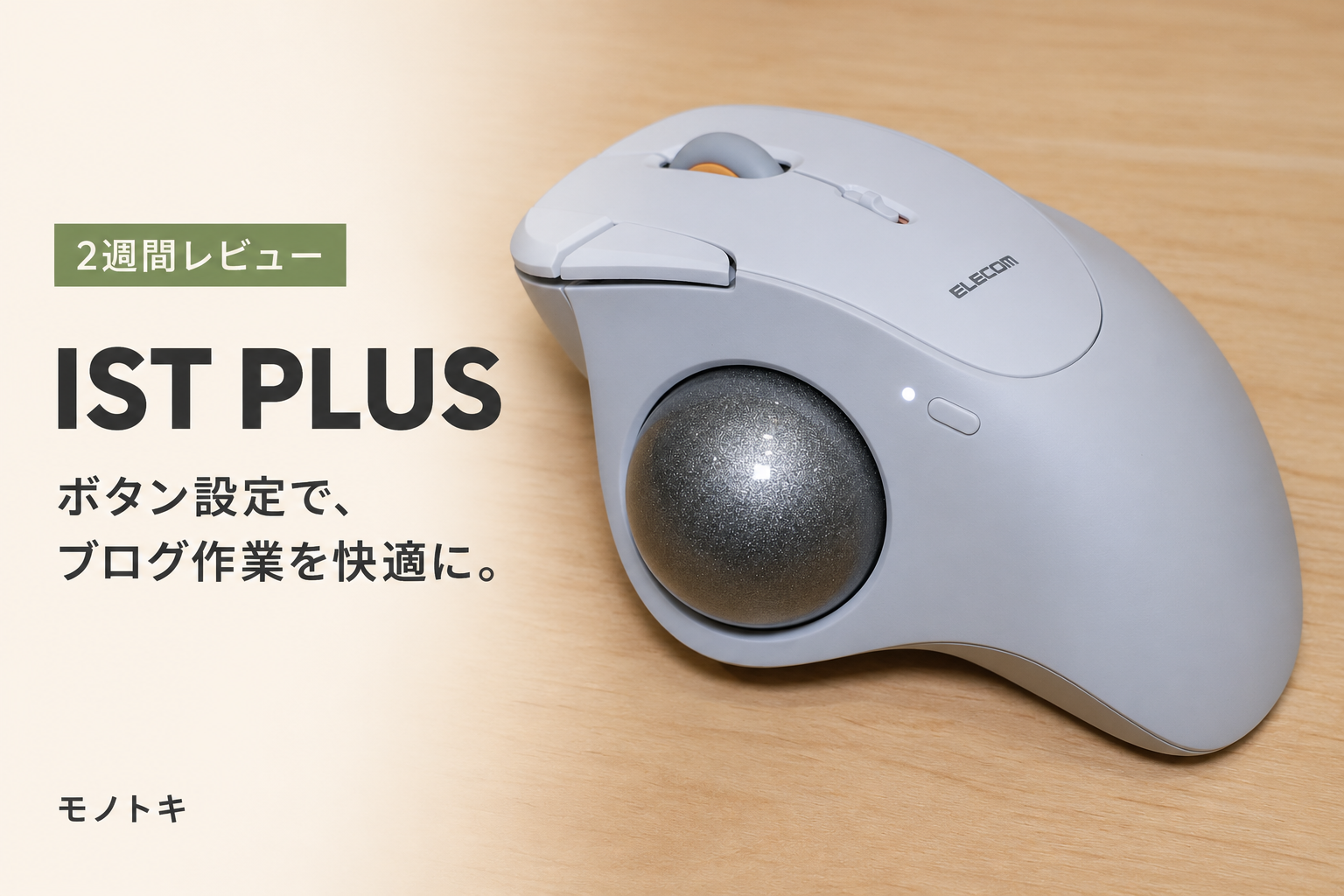
エレコムのトラックボール「IST PLUS」を使い始めて、約2週間。購入直後に気に入ったボールの滑らかさに加えて、ボタンを自分の作業に合わせられる便利さを感じるようになりました。
主に使っているのは、自宅のMac miniでのネット閲覧やブログ作成です。今の感想は、「職場でもトラックボールを使いたい」と思うくらい、全体のバランスが良いこと。
一方で、すべてのボタンを自然に押せるほど慣れたわけではありません。今回は、2週間使って感じた良さと、まだ手になじんでいないところをまとめます。
2週間で感じたことを先にまとめると
| 項目 | 今の感想 |
|---|---|
| 普段の操作 | 違和感が完全になくなったわけではないが、全体のバランスは良い |
| ボタンのカスタマイズ | よく使う操作を割り当てられるのが便利 |
| ホイール押し込み | 普段の指の位置に近く、押しやすく感じる |
| 左側の追加ボタン | まだ位置に慣れていない |
| 今後試したい用途 | 動画編集など、縦横の移動や細かな操作が増える作業 |
私にとっては、ポインターを動かす道具としてだけでなく、ブログ作業で繰り返す操作をまとめる道具としても使いたくなるトラックボールです。
使っているのは、白いボールローラーモデル
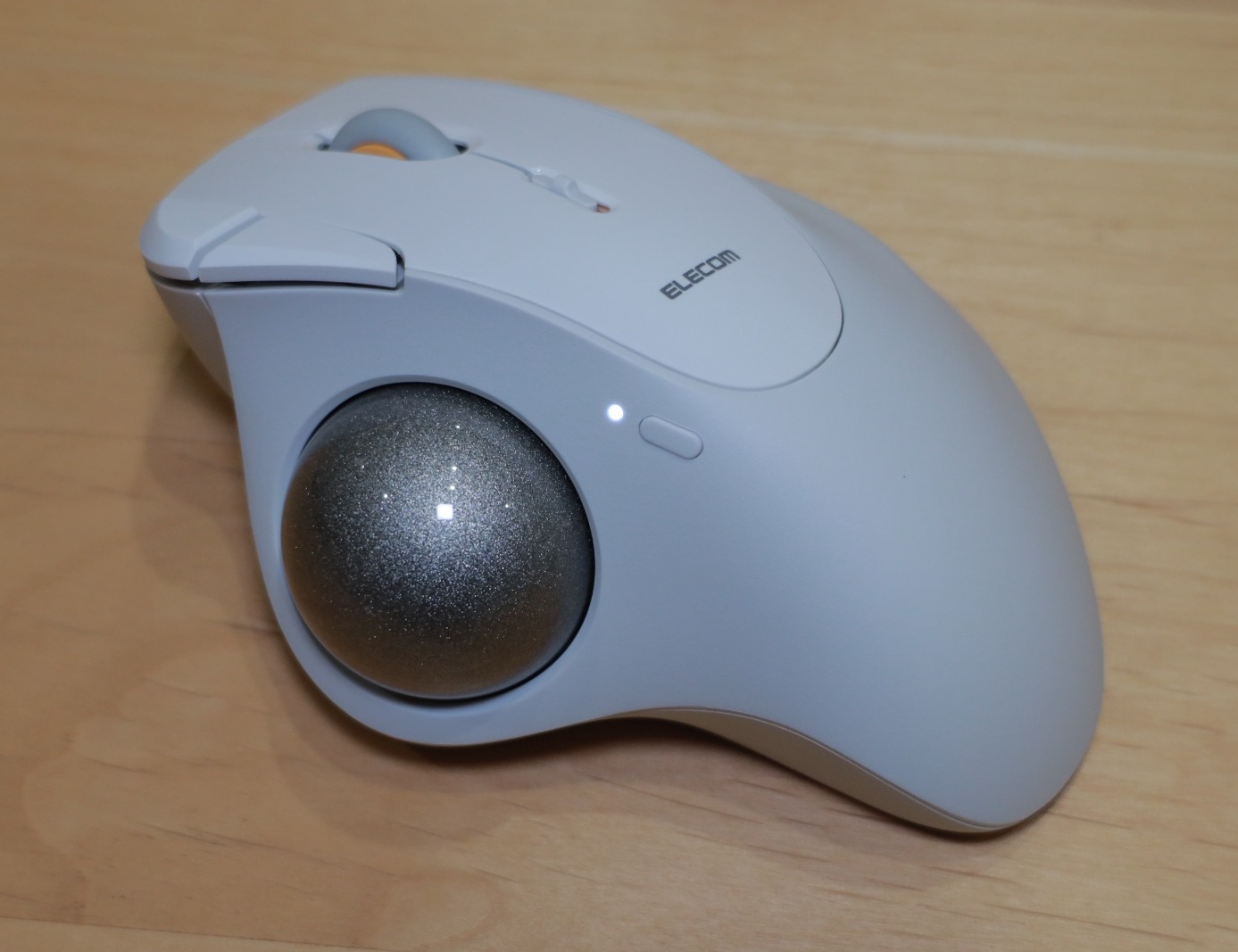
購入したのは、ホワイトの「M-IT10MRSAWH」。親指でボールを転がしてポインターを動かす、IST PLUSのボールローラーモデルです。
トラックボールを使うのは初めてではなく、以前は前モデルのISTも使っていました。今回のレビューは、初めてトラックボールを触った人がゼロから慣れるまでの記録とは少し違います。
購入直後の記事では、開封写真や支持部分の構造、接続方法などを中心に紹介しました。今回は、その後に普段の作業へ取り入れて感じたことを中心に書いています。
メーカーの製品情報では、ホイールクリックを含む5ボタンと、専用ソフトによるボタン設定に対応しています。型番や仕様はエレコム公式の製品ページで確認できます。
滑らかさに加えて、普段の操作とのバランスが良い
購入直後から気に入っていたのは、ボールを動かしたときの滑らかさです。大きく動かすときだけでなく、少し動かしたい場面にもついてきてくれる、そのバランスが良いと感じていました。
約2週間使った今も、全体として使いやすいという印象です。ネットを見たり、ブログを書いたりする普段の作業に使っていて、職場もトラックボールにしたいと思うくらいには気に入っています。
ただ、違和感が完全になくなったわけではありません。「2週間あれば誰でも慣れる」とは言えませんし、私自身も操作やボタンの位置を探っている途中です。
それでも、少しずつ自分の作業に合わせて使っていきたいと思えるところが、今のIST PLUSの良さだと感じています。
一番便利に感じたのは、ボタンを自分用に変えられること
使い続ける中で便利だと感じたのが、エレコムのソフトでボタンをカスタマイズできることです。
ブログを書いていると、画面の一部を撮影したり、文章を扱ったりと、同じ操作を繰り返します。その中から、よく使う操作を手元のボタンに持たせられるのが気に入っています。
購入直後は初期設定で使っていましたが、今は自分の作業に合わせた割り当てを試すようになりました。使い心地を考えるとき、ボールの感触だけでなく、この設定の自由さも大きなポイントになっています。
実際のボタン割り当て|スクショとコピーを手元に
現在の「エレコム マウスアシスタント6」の設定画面がこちらです。Profile 1に、普段使う操作を登録しています。
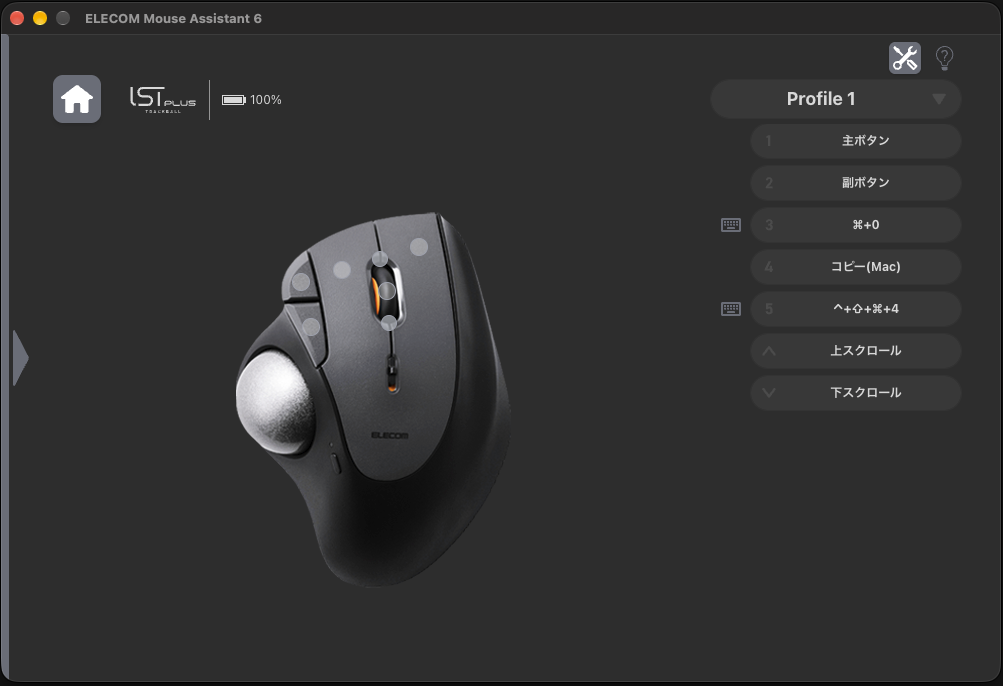
| 設定画面の項目 | 登録している操作 |
|---|---|
| 1 | 主ボタン |
| 2 | 副ボタン |
| 3・ホイール押し込み | Command+0(⌘+0) |
| 4・追加ボタン | コピー(Mac) |
| 5・追加ボタン | Control+Shift+Command+4(⌃+⇧+⌘+4) |
| ホイールを上へ | 上スクロール |
| ホイールを下へ | 下スクロール |
表の番号は設定画面の番号に合わせています。上下スクロールはホイールの回転操作で、追加の独立したボタンではありません。
スクショは、範囲選択してクリップボードへコピー
左奥と呼んでいる追加ボタンに登録しているのは、「Control+Shift+Command+4」です。画面の必要な範囲を選び、その画像をクリップボードへコピーするMacの標準ショートカットです。
「Shift+Command+4」にControlも加えた組み合わせなので、ファイルとして保存する操作と区別して使います。ボタンから撮影を始め、必要な範囲をドラッグで選択した後、画像の貼り付けに対応した場所へペーストする流れです。
この操作はApple公式のキーボード案内にも掲載されています。
コピーと、自分用のショートカットも登録
4番の追加ボタンは「コピー(Mac)」にしています。先に文章などを選択してから、このボタンでコピーできるようにした設定です。ブログ作業で繰り返す操作を、手元に置いています。
ホイール押し込みには「Command+0」を登録しています。押しやすい場所から、自分の環境で使うショートカットを送れるようにしています。
ちなみに投稿時点では「Command+0」には自作アプリ「MonoMark」の起動コマンドを割り当てています。
ブックマークアプリとして使用頻度が高いので、簡単に表示/非表示できるように割り当てを行なっています。
「MonoMark」の使い方などについては制作記事がありますのでぜひご覧ください。
押しやすいのはホイール。左側の追加ボタンはまだ練習中
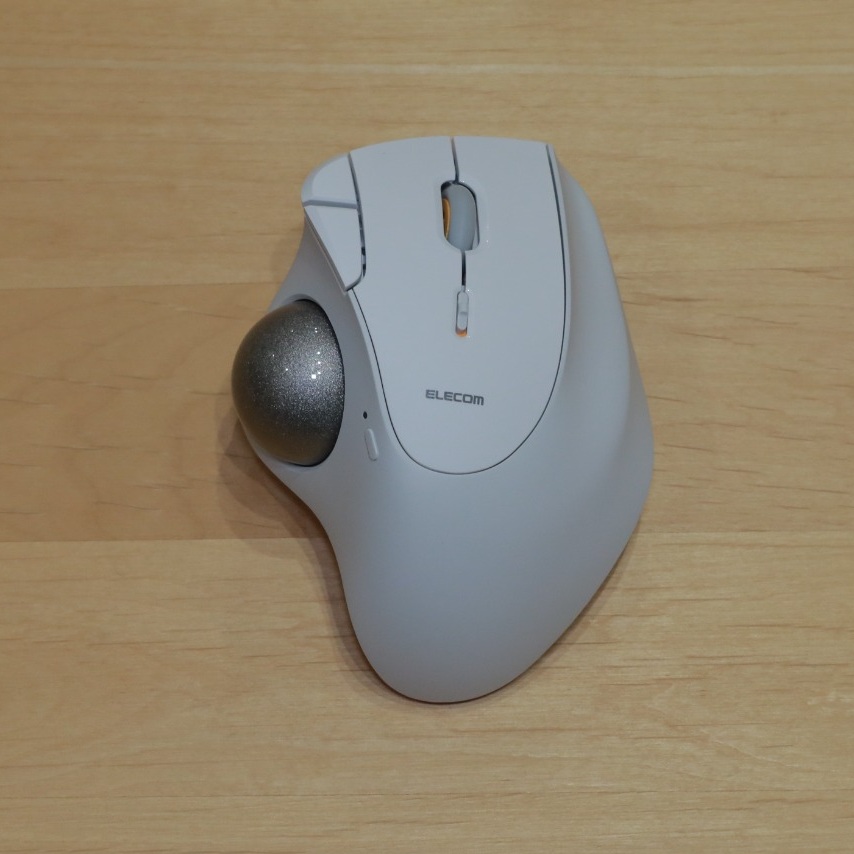
設定できるボタンがあっても、全部が同じように使いやすいとは限りません。私の場合は、ホイールを押し込む位置が、普段から指を置いているあたりに近く、アクセスしやすく感じました。
使っていなかった押し込み操作の割り当てを変えて、手元から別の機能を呼び出す使い方も試しています。まずは、自然に押しやすいところから使っていくのが、自分には合っていそうです。
一方で、左奥や左手前の追加ボタンには、まだ慣れていません。便利な操作を登録することと、必要なときに迷わず押せることは別だと感じます。
今は、すべてを一度に使いこなそうとせず、よく使う操作から少しずつ手になじませている段階です。ボタン数だけで選ぶより、実際に手を置いたときに押しやすいかも大事だと思いました。
動画編集での使い勝手は、これから確かめたい
ネット閲覧やブログ作成に使っている範囲では、今の操作感は気に入っています。通常のオフィス作業にも使いたくなりますが、職場で使い込んだ結果としての評価は、まだありません。
特にこれから確かめたいのが、動画編集のように、横方向の移動や細かな位置合わせが増える作業です。ブログ作成で使いやすいからといって、ほかの作業でも同じ感想になるとは限りません。
横スクロール用の操作部があるマウスとの違いも気になるところです。ただ、現時点では実際に使い比べた評価ではなく、今後試してみたい点として残しています。
ボタン設定を試したい方へ
ボタンの割り当てには、無料の「エレコム マウスアシスタント」を使います。Mac版・Windows版が用意されており、IST PLUSも対応製品に掲載されています。
私なら、最初からすべての割り当てを変えるより、よく使う操作を一つ選んで、押しやすいボタンから試します。設定後は、普段使うアプリで意図した操作になるかを確かめておくと、作業に取り入れやすいと思います。
Macのコピーの標準操作は「Command+C」です。今回の設定画面では、キーの組み合わせを直接登録する代わりに、専用の「コピー(Mac)」を選んでいます。使うOSに合わせて設定できる点も、カスタマイズするときに確認したいところです。
ソフトの入手先と対応条件は、エレコム マウスアシスタント公式ページをご確認ください。ソフトやファームウェアの版によって利用条件が変わるため、設定時は公式案内に沿って進めてください。
2週間使った今は、職場にも持ち込みたくなる相棒
IST PLUSを約2週間使ってみて、ボールの滑らかさだけでなく、ボタンを自分の作業に合わせられるところも気に入りました。
まだ左側の追加ボタンには慣れていませんし、動画編集での使い心地もこれからです。それでも、普段のネット閲覧やブログ作成に使っていて、全体のバランスは良いと感じています。
手に置いたときの押しやすさを確かめながら、よく使う操作を少しずつ割り当てる。そうやって自分の作業に合わせていけるところが、使い続けたいと思える理由になっています。
※本文の製品写真は、以前に撮影した同じ購入品の実写真です。ボタン設定のスクリーンショットは、追記時点の設定画面です。製品・ソフトの情報は2026年11月4日、スクリーンショットのキーの説明は11月5日に公式案内を参照しました。