
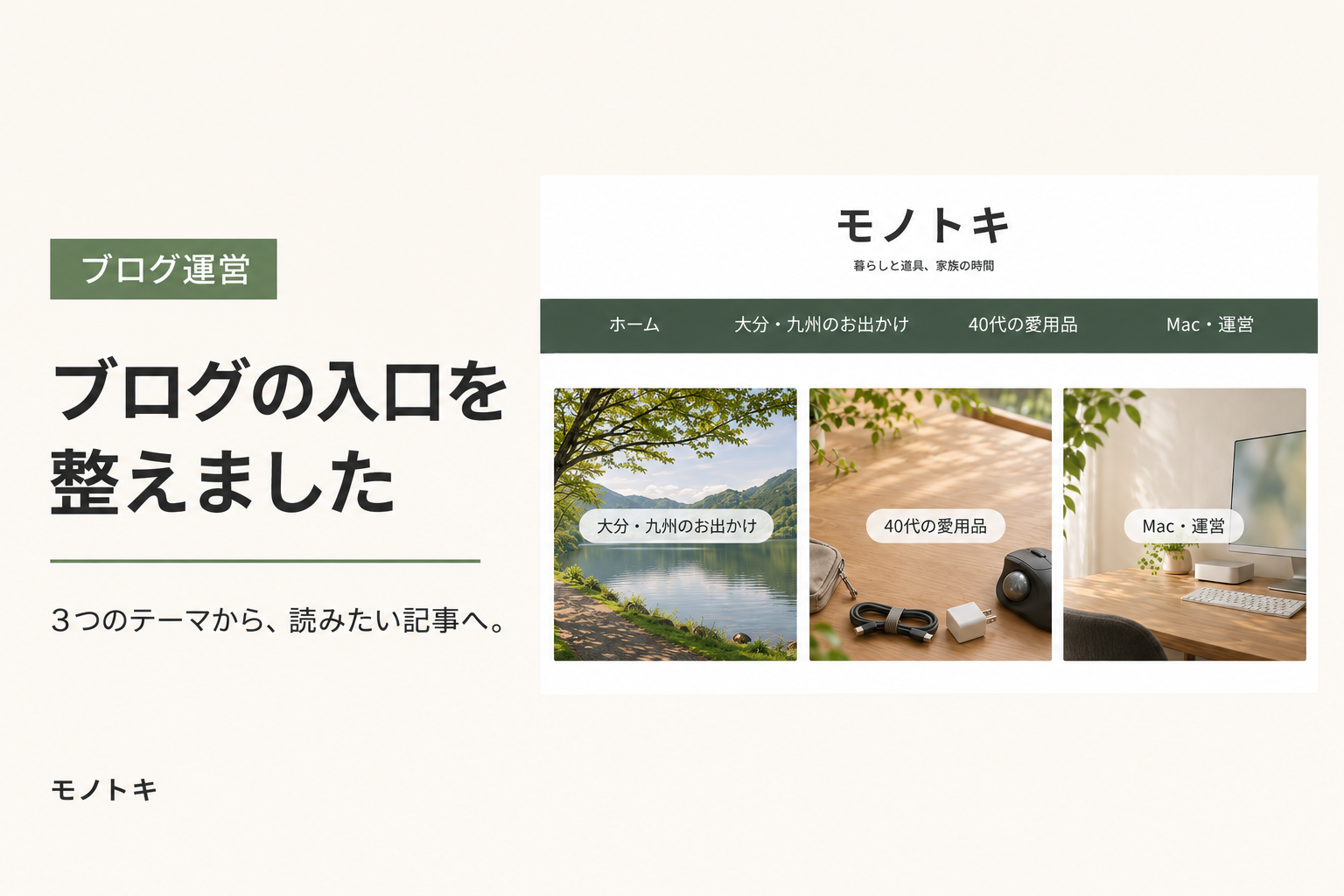
大分のお出かけ先、実際に使っている道具、Macやブログ運営のこと。モノトキでは、自分の暮らしの中で気になったことを記事にしています。
記事が増えるにつれて、「初めて来た人は、読みたいテーマを見つけられるだろうか」と考えるようになりました。家族で出かける場所を探している人と、Macのアプリを探している人では、読みたい記事も違います。
そこで今回は、トップページに3つの入口を作り、お出かけマップやカテゴリーへ進めるようにしました。ブログを分ける前に、今ある記事への道筋を整えてみた記録です。
ブログを分けるより、まずは入口を整える
扱うテーマが増えると、別のブログに分けたほうが分かりやすいのかもしれません。ただ、お出かけも愛用品もMacも、私にとっては普段の暮らしの延長にあるものです。
今はモノトキという一つの場所で続けながら、読みに来た人が興味のあるテーマへ進めるようにしたい。そのために、まずはトップページの入口を見直すことにしました。
新しい記事を順番に見られる良さは残しつつ、テーマから探す道も用意する。今回の変更で意識したのは、この両方を使えるようにすることです。
トップページに、3つの画像の入口を配置
トップページの上部には、「大分・九州のお出かけ」「40代の愛用品」「Mac・運営」の3枚の画像を並べました。文字のメニューに加えて、写真と見出しから選べる入口です。
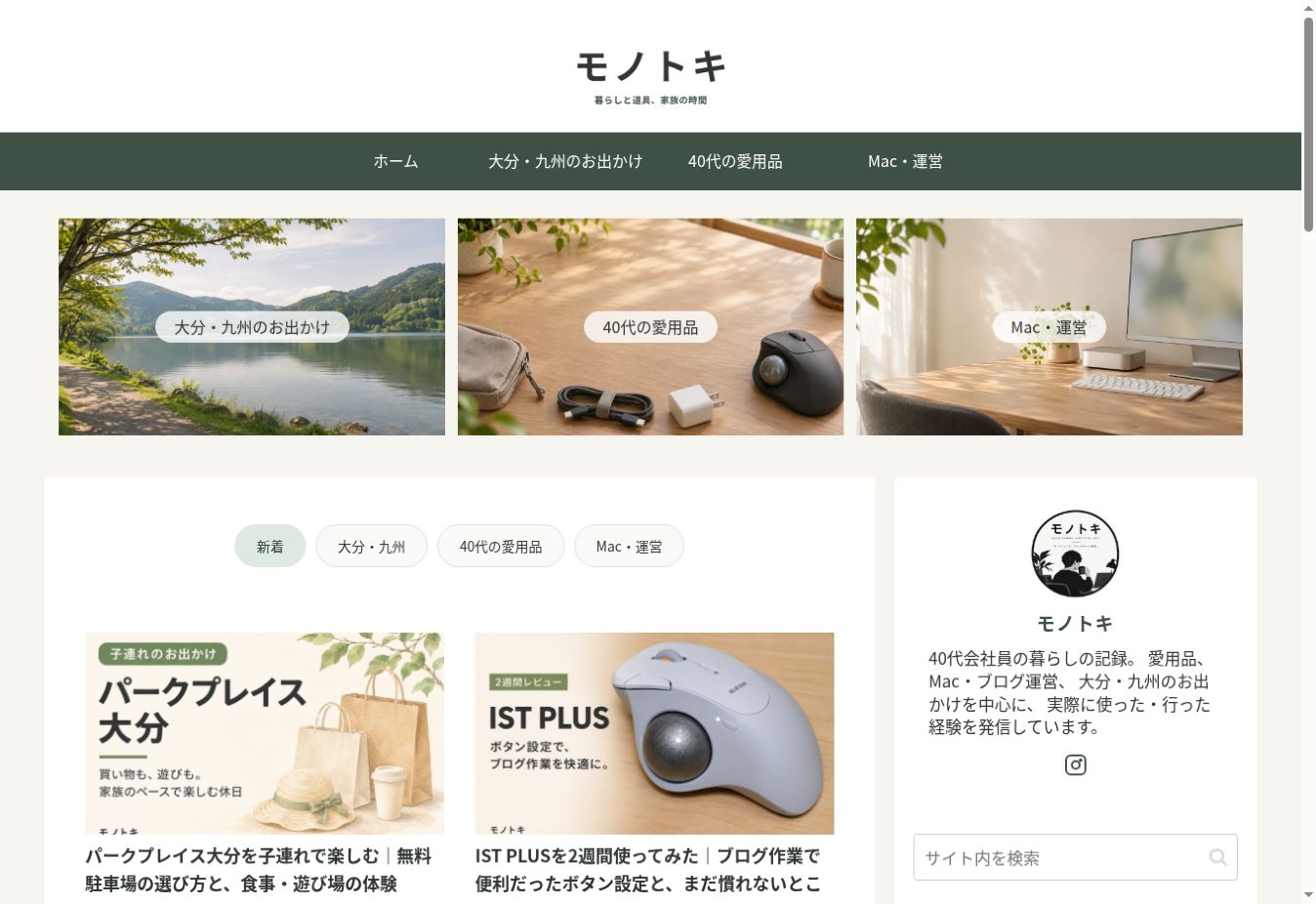
お出かけなら風景、愛用品なら身近な道具、Mac・運営ならデスクまわり。モノトキで扱っていることが、記事を読み始める前にも伝わるようにしています。
画像の下には、これまで通り新着記事の一覧があります。記事一覧と右側のサイドバーという形も残しました。新しく書いた記事を読む人はそのまま下へ、気になるテーマがある人は上の入口から進めます。
3つの入口と、つながる先
| 画像の入口 | リンク先 |
|---|---|
| 大分・九州のお出かけ | 大分のお出かけスポットマップ |
| 40代の愛用品 | 愛用品のカテゴリー一覧 |
| Mac・運営 | Mac・運営のカテゴリー一覧 |
同じトップページの上部メニューにもテーマ別のリンクがあります。ただし、「大分・九州のお出かけ」は、上部メニューからはカテゴリー一覧へ、画像の入口からはお出かけマップへ進む構成です。
画像から入ったときは場所を手がかりに探せて、カテゴリーから入ったときは記事を一覧で見られる。それぞれ違う探し方につなげています。
お出かけは、地図から記事を探せるように
お出かけ先を探すときは、「どんな記事が新しいか」だけでなく、「どのあたりにあるか」も気になるところです。その入口として使っているのが、大分のお出かけスポットマップです。
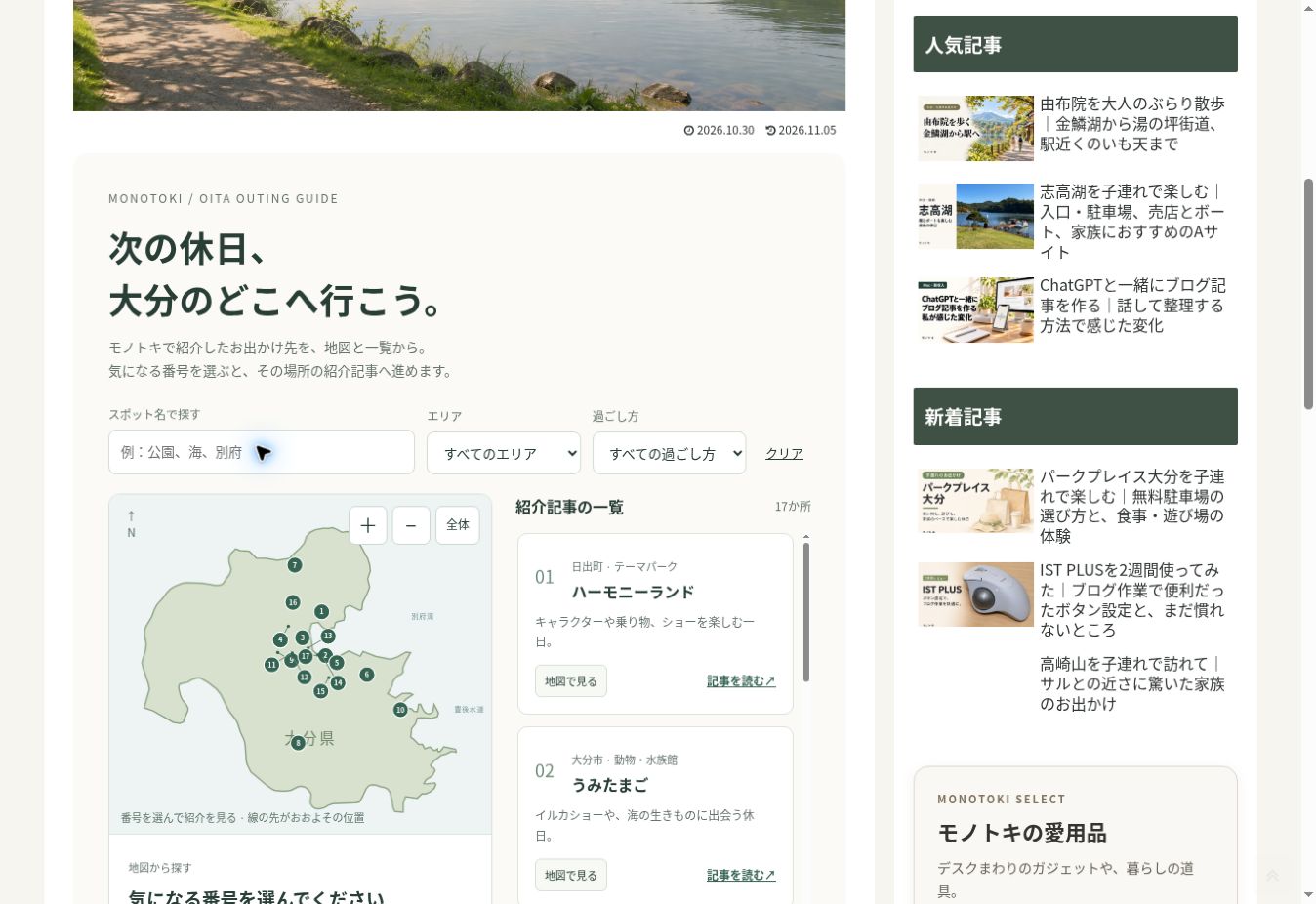
マップには、地図とスポットの一覧を並べています。スポット名の検索欄や、エリア・過ごし方を選ぶ欄も用意しました。紹介記事へのリンクも、スポットの一覧から見られます。
トップページの画像からこのマップへ進めるようにして、「モノトキにはどんなお出かけ先の記事があるのか」を場所と一緒に見てもらえるようにしました。
新しい記事を書いたら、マップ側の情報も確認していく必要があります。記事を公開することと、マップを更新することを、続けて見直していきたいと思います。
マップを作った経緯は、お出かけマップの制作過程の記事にもまとめています。
愛用品とMacの記事は、カテゴリーから一覧へ
「40代の愛用品」と「Mac・運営」の画像は、それぞれのカテゴリー一覧につながっています。使っている道具を続けて読みたいときや、アプリ制作・ブログ運営の記事を探したいときの入口です。
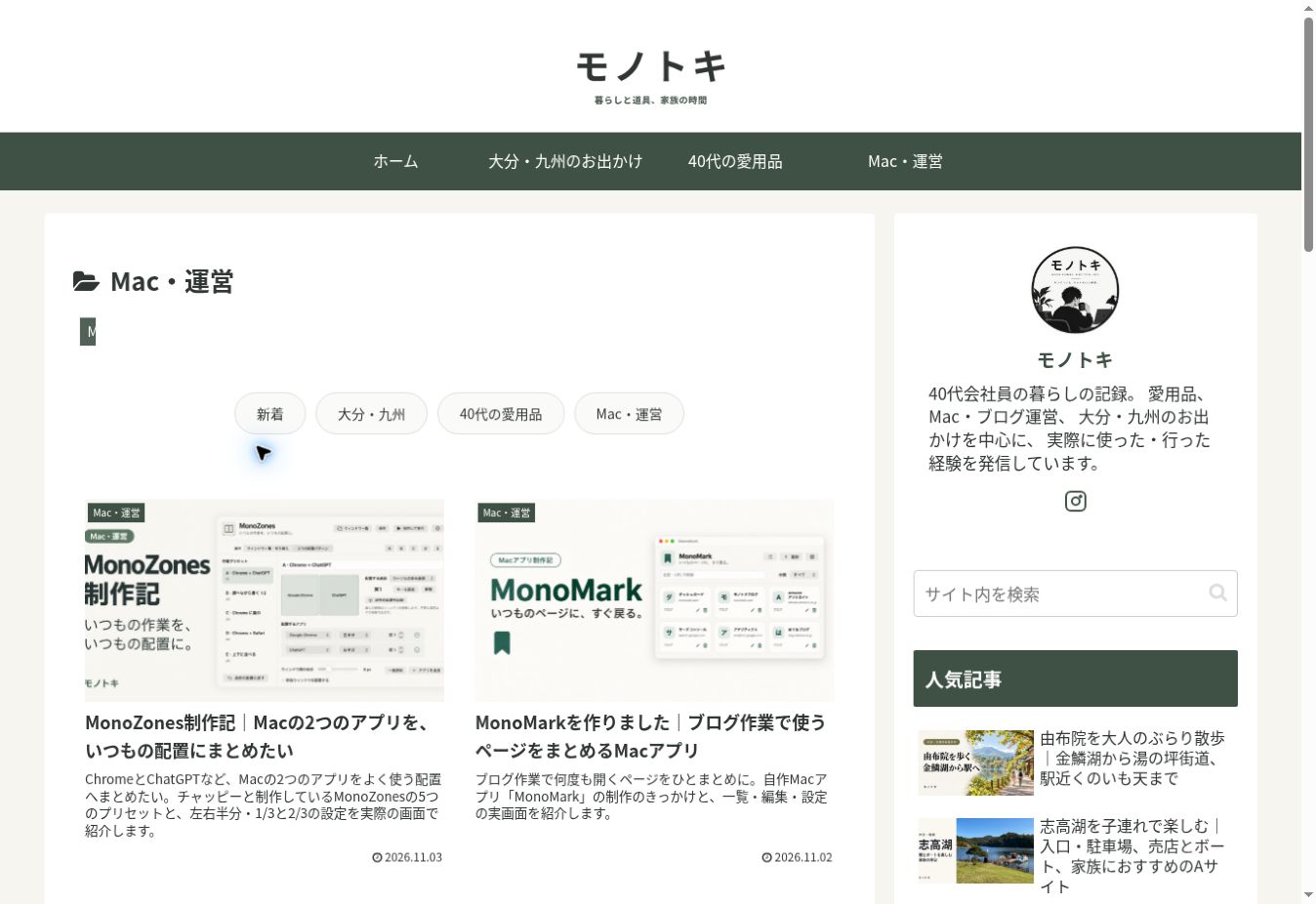
たとえば「Mac・運営」では、Macで使うアプリや、自分で作ったアプリ、ブログ運営の記録を一覧で見られます。トップページで別のテーマの記事が続いていても、ここから興味のある記事を探せます。
テーマごとに入口を作ったことで、モノトキ全体を見てもらうトップページと、一つのテーマを見てもらうカテゴリーの役割を分けやすくなりました。
記事を読み終えた後にも、マップへのリンクを
トップページの入口だけでなく、記事を読んだ後にどこへ進めるかも見直しています。
パークプレイス大分の記事では、まとめの後に、お出かけマップへの案内を入れました。「大分のお出かけマップで、ほかの場所を探す」というリンクです。
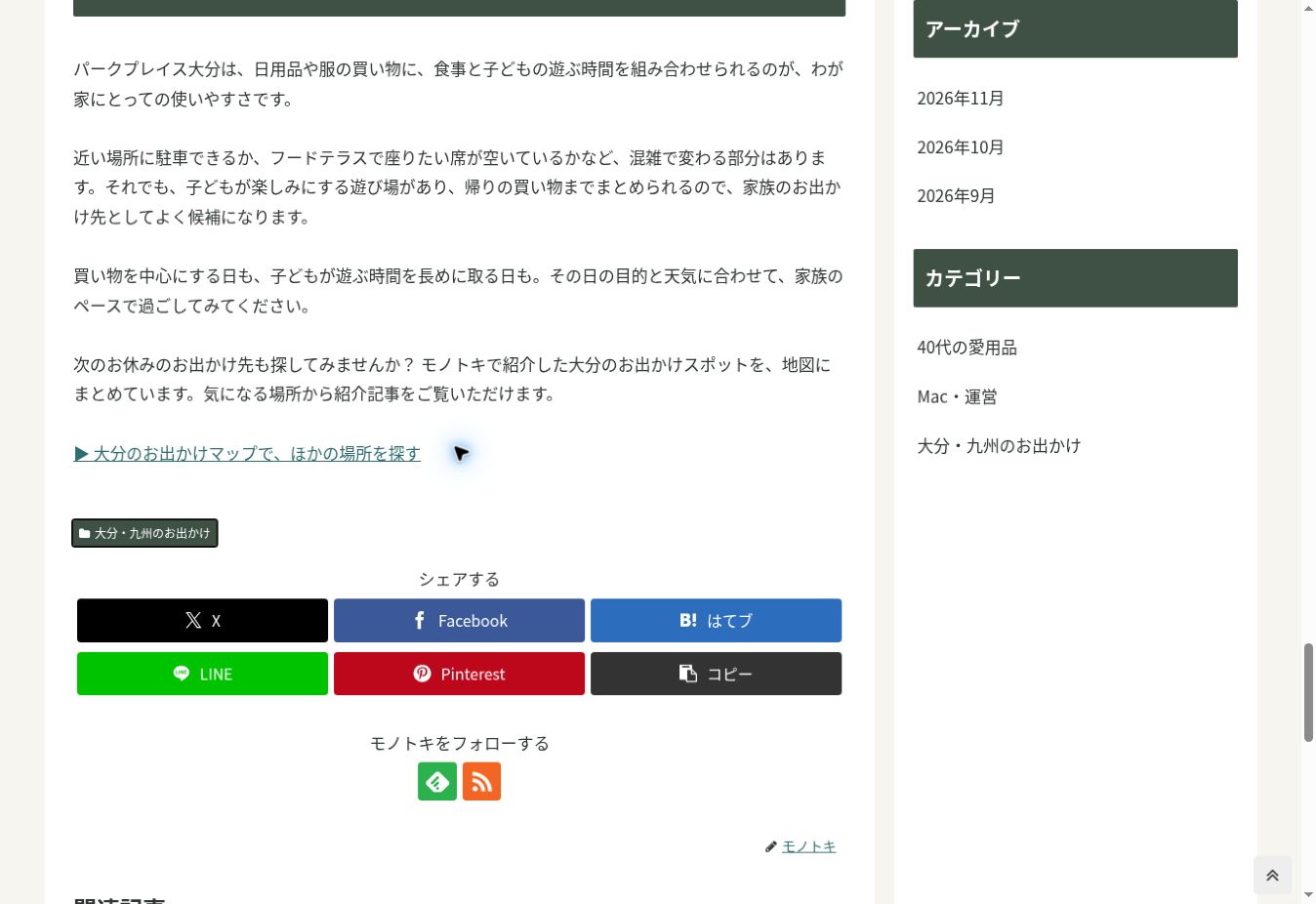
一つのお出かけ先を読んで終わりでもいいですし、別の候補を探したいときはマップへ戻れる。読み終わったところに、次の選択肢を置く形にしています。
現時点でこの記事に載せているのは、パークプレイスの記事末尾の画面です。ほかのお出かけ記事についても、内容に合う場所に案内を入れながら整えていきます。
使いながら、少しずつ見直していく
今回の変更で目指したのは、モノトキの中にある記事を探しやすくすることです。閲覧数が増えた、たくさんの記事を読んでもらえるようになった、といった効果を確認できた段階ではありません。
これからは、スマートフォンで入口や文字が見やすいか、リンク先が合っているか、新しい記事を追加したときにマップやカテゴリーから見つけられるかを確認していきます。
入口を作って終わりにするのではなく、記事が増えたときにも使いやすい状態を保つことを意識したいと思います。
読みたいテーマから、モノトキを見てもらえたら
モノトキには、お出かけの記録も、使ってよかった道具も、Macで試したこともあります。その幅は残したまま、読みたいテーマへ進みやすい入口を作りました。
休日の行き先を探すときも、気になる道具やMacの記事を読みたいときも、トップページの3つの画像を使ってもらえたらうれしいです。
※掲載した4枚のスクリーンショットは、2026年11月5日に公開ページをパソコンで撮影した変更後の画面です。変更前との比較画像ではありません。ページの内容や見た目は、今後の更新で変わる場合があります。