ブログを続けていると、文章を書くこと以外にも作業があると気づきます。タイトルやカテゴリーを設定し、画像をアップロードし、関連記事へのリンクを入れる。記事の材料がそろっていても、WordPressに登録する段階で時間がかかることがありました。
そこで私が整えてきたのが、スマホでChatGPTと相談し、記事と登録用ファイルを準備して、Mac miniからWordPressへ下書き保存する流れです。この記事では、その実際の手順と、自動化した後に自分で確認していることをまとめます。
全体の流れ|話した内容を、公開前の下書きへつなぐ
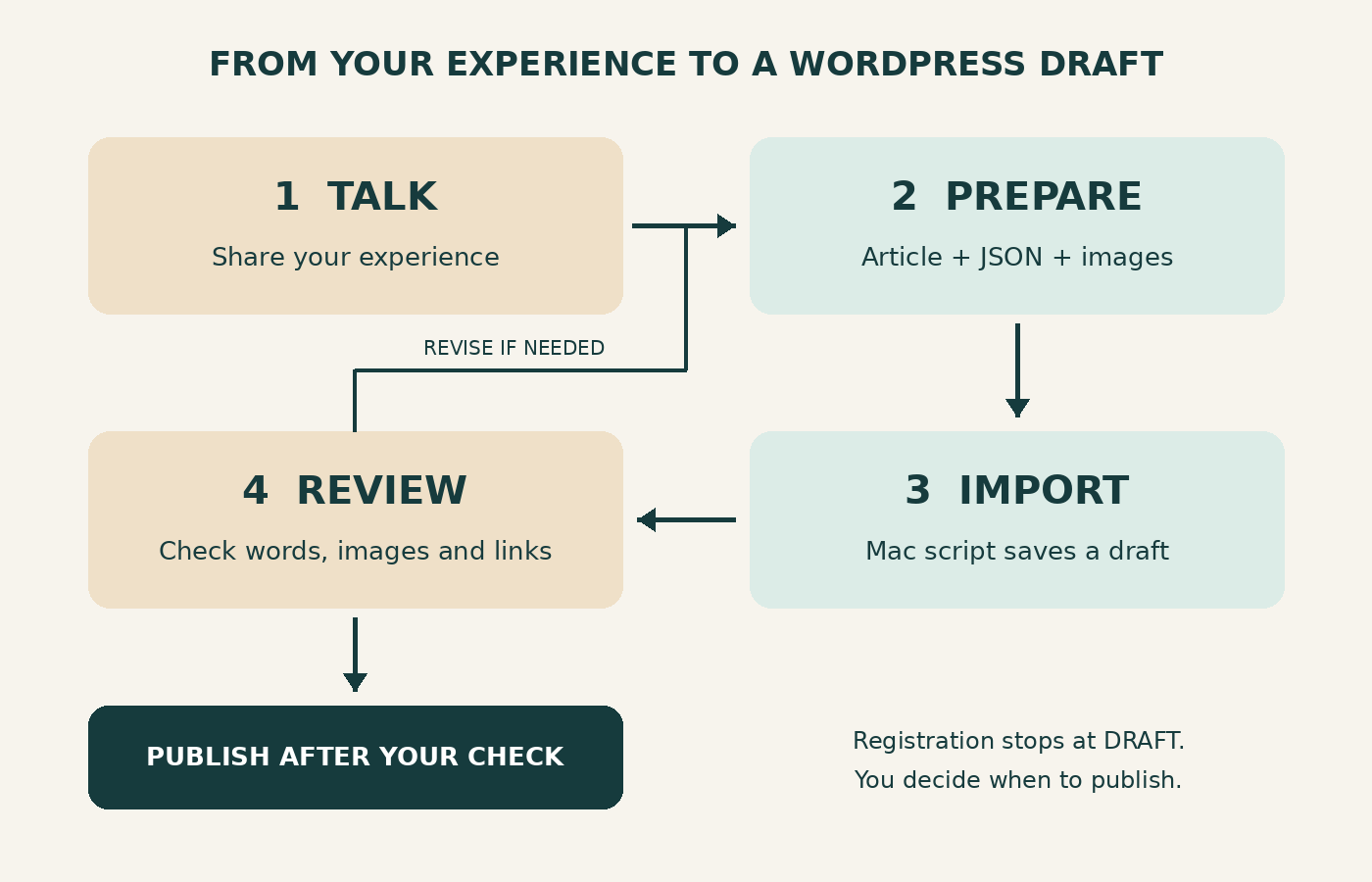
図の「TALK」は体験を話すこと、「PREPARE」は記事・JSON・画像の準備、「IMPORT」は下書き登録、「REVIEW」は最終確認です。
| 段階 | 実際にすること | 次へ渡すもの |
|---|---|---|
| 1. スマホで相談 | テーマと実体験を伝え、記事の方向を決める | 体験メモ・記事の構成 |
| 2. ファイルを準備 | 本文を整え、情報・内部リンクを確認する | 記事、JSON、アイキャッチ、必要な本文画像 |
| 3. Macで登録 | ZIPを展開し、登録用スクリプトを実行する | WordPressの下書きと画像 |
| 4. 自分で確認 | 本文・画像・リンク・表示を見直す | 公開できる状態の記事 |
以前はアイキャッチを手で設定する運用もありました。登録用スクリプトは、記事の下書き保存に加え、アイキャッチ画像・画像タイトル・代替テキストの設定に対応しています。ファイルがあるだけで完了とせず、管理画面で反映を確認するところまでを一つの作業として考えています。
1. スマホで、記事にしたい体験を伝える
最初は、スマホからChatGPTに書きたいテーマを伝えます。お出かけ記事なら、家族でどう過ごしたか、子どもが楽しんだこと、駐車場や水辺で気になった点。愛用品なら、どんな場面で使うか、便利なところと少し使いにくいところを話します。
最初から整った文章を用意する必要はありません。思い出したことを追加し、質問に答えながら材料をそろえます。覚えていない料金や営業時間は体験として補わず、公式情報で確認する項目に分けています。
文章として読みやすくなっても、自分が感じたことと合っているかは別の確認です。体験を強く言いすぎていないか、訪れていない場所や使っていない機能まで書かれていないかを読み返します。
2. 記事・JSON・画像を一式で準備する
内容の方向が決まったら、記事原稿だけでなく、WordPressに渡すためのJSONファイルと画像も準備します。JSONは、タイトルや本文などを決まった項目でまとめたデータです。
| ファイル | 役割 |
|---|---|
| 記事原稿(Markdown) | 内容を読み返したり、修正したりするための原稿 |
| 登録用JSON | タイトル・本文・カテゴリー・スラッグ・抜粋などを登録するためのデータ |
| アイキャッチ画像 | 記事の入口になる画像。タイトルと代替テキストも用意する |
| 本文画像 | フロー図など、説明に必要な画像。差し込む位置を決めておく |
私の登録用JSONには、公開状態を下書きにする設定も入れています。カテゴリーの名前はWordPress側と一致させ、スラッグは記事を区別できるものにします。画像のファイル名もJSONに書いた名前とそろえ、同じフォルダに置くのが基本です。
なお、このJSONは私の登録用スクリプト向けの形式です。WordPressの管理画面へJSONを直接取り込むだけで、同じことができるわけではありません。カテゴリー名をIDに置き換えることや、画像の登録などはスクリプトが行います。
内部リンクは、関連記事の公開URLを使う
関連記事につなぐときは、サイト内検索へのリンクで代用せず、読み手を該当記事へ直接案内します。公開URLが不明な場合は、管理画面や実際の記事から確認して入れます。下書きの記事に、推測で作った公開URLを入れないことも大切です。
作業を減らす考え方は、ブログ運営でやったこと・やめたことでも紹介しています。この記事は、そこで見直してきた作業を、実際の登録手順までつなげた記録です。
3. MacでZIPを展開し、登録を実行する
ファイル一式をMacに保存し、ZIPを展開します。展開後は、JSONと画像が同じフォルダにあるかを確認します。JSONだけを移動すると、画像を見つけられなくなるためです。
次に、設定済みの登録用スクリプトへJSONファイルを渡します。毎回、本文を管理画面に貼り付け、タイトルや画像を一つずつ入力する作業をまとめるための手順です。
| 登録スクリプトが行う処理 | 確認したい結果 |
|---|---|
| JSONと画像ファイルの確認 | 必須項目や画像がそろっている |
| カテゴリーと既存記事の確認 | 指定カテゴリーが存在し、対象記事を判断できる |
| 記事の新規保存・下書きの更新 | タイトル・本文などが下書きに入る |
| 画像の登録と設定 | アイキャッチ・画像タイトル・代替テキストが入る |
| 本文画像の差し込み | 指定した位置に図や説明画像が入る |
今のスクリプトは、同じスラッグの下書きが見つかれば更新し、公開済みの記事が見つかった場合は処理を止める作りです。ただし、別のスラッグに変更すると別記事になる可能性があります。実行後は、記事一覧で登録先を確認します。
エラーが表示されたときは、どこまで処理できたかを先に見ます。下書き保存の後に画像登録で止まることもあるため、エラーが出たから何も登録されていないとは限りません。JSONの名前、画像の場所、カテゴリーなどを確認し、必要な修正をしてから進めます。
仕組みを少しだけ|JSONをWordPressへ渡す
登録用スクリプトは、WordPressのREST APIを使って記事や画像を登録します。管理画面をマウスで操作する代わりに、必要なデータを送るための窓口を使う仕組みです。
WordPress公式資料では、投稿の作成・更新にタイトル、本文、公開状態、アイキャッチのIDなどを指定でき、メディア側では画像の代替テキストなどを扱えます。私のスクリプトは、この仕組みを使い、画像を登録してから記事に関連付けています。
初期設定では、投稿に必要な権限を持つユーザーと認証の設定が必要です。モノトキ用のMac側スクリプトではアプリケーションパスワードを使い、Macのキーチェーンから読み出す形になっています。認証情報を記事ファイルに入れる必要はありません。設定は環境によって異なるため、この記事は誰でも同じコマンドだけで導入できる手順書ではなく、私の運用を説明するものです。
4. WordPressで、本文と画像を最終確認する
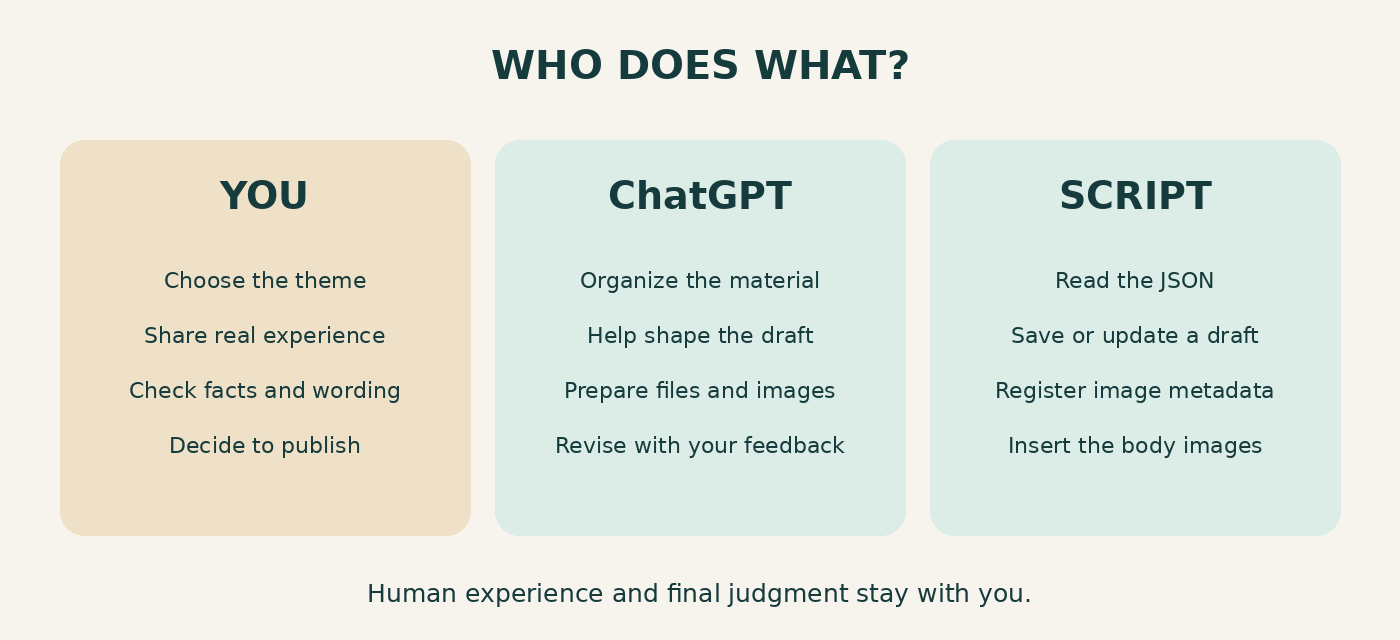
図の「YOU」は自分、「ChatGPT」は記事づくりの支援、「SCRIPT」は登録処理です。仕組みが作業を進めても、内容と公開の判断は自分が行います。
下書きが保存されたら、WordPressでプレビューを開きます。自動登録できたことと、読み手に見せられる記事になったことを分けて確認するためです。
- 自分の実体験と本文が合っているか
- 見出しや表が読みやすく、不要な編集メモが混ざっていないか
- 内部リンクが該当記事へ移動するか
- アイキャッチと本文画像が入り、代替テキストが設定されているか
- カテゴリーとスラッグが意図したものか
- スマートフォンで文字や画像が見やすいか
- SEOタイトルや説明文が管理画面に反映されているか
特にSEO項目は、テーマや設定の影響を受けるため、送信しただけで反映済みとは考えません。スクリプトが完了しても、管理画面で確認します。
直すところがあれば、原稿とJSONにも修正を残します。管理画面だけで直した後に古いJSONを再登録すると、その修正を上書きすることがあるからです。公開前に使うファイルをそろえておくと、後の修正も進めやすくなります。
自動化して変わったことと、残っている作業
私が楽になったと感じるのは、記事の材料を話した後、登録のために同じ内容を何度も入力する手間が減ったことです。スマホで考えを残し、Macでは準備したファイルを使って作業を進められます。
以前「約8割を自動化できた」と感じたことがありますが、作業時間を計測した数字ではなく、あくまで自分の体感です。テーマを決めること、実体験を伝えること、事実を確認すること、公開を判断することは残っています。
また、今の運用ではMacからの登録が必要です。スマホだけで相談から公開まで終えられる状態ではありません。まずは現在の流れを安定させながら、自分が確認したい部分に時間を使える形にしていきたいと思います。
下書き登録までを整えると、記事を続けやすくなる
私の流れは、スマホで実体験を相談し、記事・JSON・画像を準備し、MacからWordPressへ下書き登録して、最後に自分で確認するというものです。
記事を作るうえで大切な体験や判断を残しながら、繰り返しの入力や登録をまとめる。今のモノトキでは、この形で少しずつ記事づくりを続けています。
仕組みの参考資料
※アイキャッチは、作業のイメージをもとに作成した画像です。実際の机や操作画面の写真ではありません。