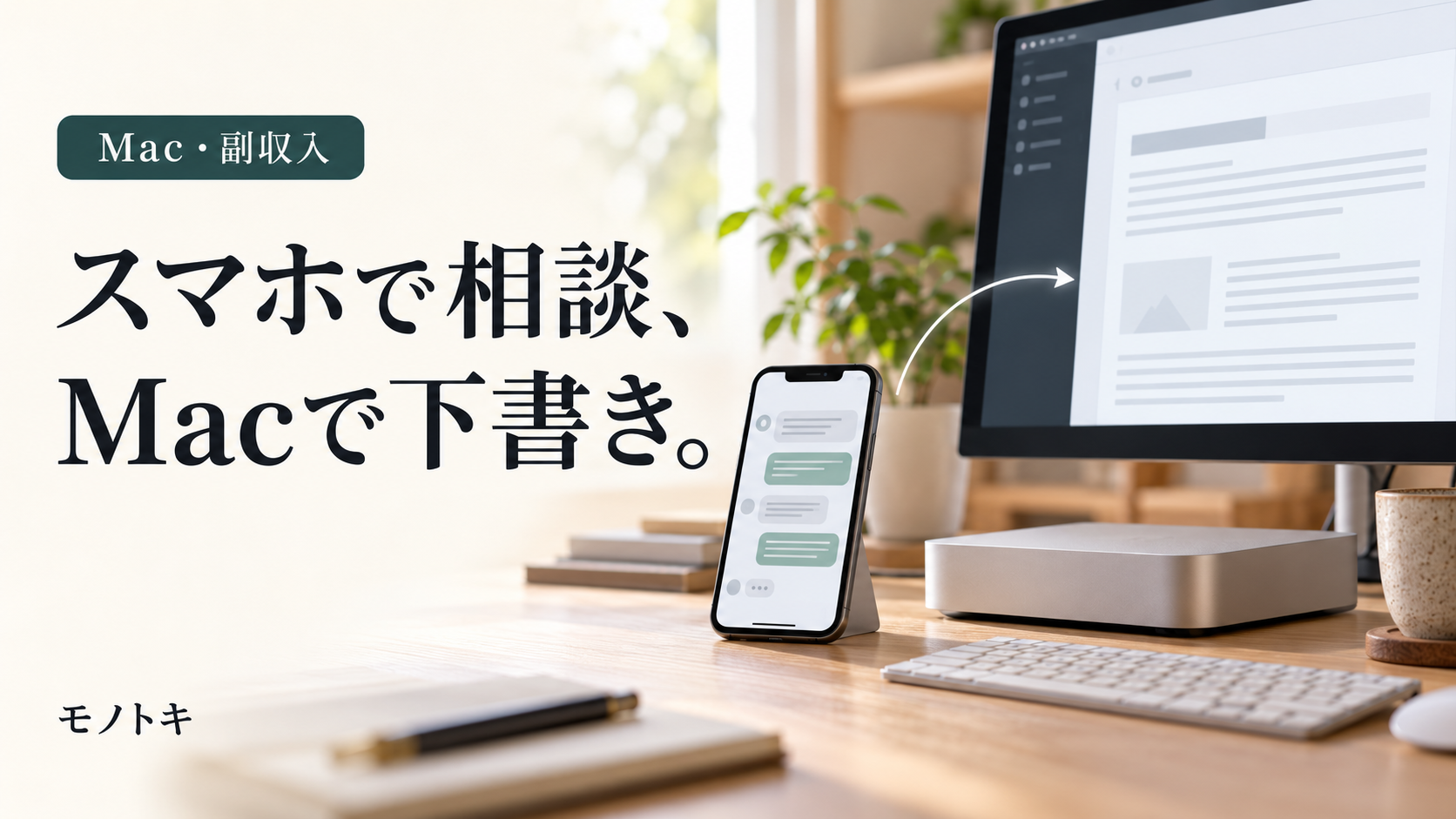
ブログを始めてから、記事を書く時間をどう確保するかが課題でした。私が落ち着いたのは、スマホでチャッピー(ChatGPT)と内容を打ち合わせ、下書きファイルができたらMacのターミナルからWordPressに保存する流れです。
記事のテーマや実体験は自分で出し、文章と登録用ファイルの準備を手伝ってもらう。公開まで完全に自動化しているわけではありませんが、私の感覚では作業の8割ほどを任せられるようになり、かなり楽になりました。今回は今の作り方と、まだ残っている課題を書きます。
私の記事作成はスマホでの打ち合わせから
最初にスマホで、書きたいテーマや実際に使ってみた感想をチャッピーに伝えます。記事の方向を相談しながら、見出しや文章を組み立ててもらう形です。机に向かう前に話を進められるのが、この方法のよいところだと感じています。
ただし、実体験の部分まで自動で生まれるわけではありません。「何を使ったか」「どこで困ったか」「どう感じたか」は自分の言葉で伝えます。記事の事実関係も、公開前に自分で確認するようにしています。
下書きファイルを作り、MacからWordPressへ
打ち合わせをもとに記事とWordPress登録用のJSONファイルを用意したら、Macでターミナルを開き、私用に設定した登録コマンドを実行します。これで記事をWordPressの下書きとして保存するところまでが、今の作業の流れです。
ここで使っているコマンドは、自分のブログ向けに設定したものです。誰でも同じファイルを実行すれば使える一般的な機能ではありません。WordPressの公式資料には投稿の下書き状態が用意されており、外部からの操作には適切な認証が必要です。具体的な設定や認証情報は、この記事には載せません。
下書きが入った後は、タイトルや本文、画像、リンク、表示の崩れを自分で確認してから公開します。「下書き登録まで」と「公開判断」は分けておく方が、今の私には安心です。
体感では約8割が自動化。楽になったこと
以前より楽になったのは、打ち合わせで出した内容を記事の形にまとめ、WordPressに入れるためのファイルまで準備できることです。毎回ゼロから文章を整えて管理画面へ貼り付ける作業が減りました。
「8割」は作業時間を測定した数字ではなく、私自身の体感です。テーマ決め、体験の提供、事実確認、最終的な公開判断は引き続き自分で行っています。それでも、記事作成のハードルが下がったことは大きいと感じます。
最初から順調だったわけではない
ターミナルでの登録は、初回から一度で成功したわけではありません。最初にエラーが表示され、改善するまでに何度かやり取りが必要でした。画面にエラーが出ると身構えますが、どの段階で止まったかを確認しながら、一つずつ直していきました。
エラーの文面や原因を正確に記録していないため、ここで「これが原因だった」とは断定しません。これから同じ仕組みを作るなら、最初はテスト用の記事を下書きに入れ、エラー表示を記録して確認するのがよいと思います。認証情報やパスワードは、記事やスクリーンショットに映さないよう注意が必要です。
今の課題は、スマホだけでは完結しないこと
記事の相談はスマホでできますが、最後のWordPress下書き登録には今のところMacのターミナルを使っています。外出先で思いついたことをそのまま下書きまで進められたら、さらに便利になりそうです。
今後はMacをリモート操作できれば、スマホから一連の作業を進められるかもしれません。ただ、これはまだ試していない構想です。実際に使うなら、接続方法や認証、操作ミスを防ぐ手順まで確かめたうえで、別の記事にまとめたいと思います。
まとめ|まずは下書きまでを楽にする
私のブログ記事作成は、スマホで打ち合わせ、下書きファイルを準備し、MacのターミナルからWordPressへ保存する流れです。最初のエラーを乗り越えるまでは手間がかかりましたが、今は記事を作る負担がかなり軽くなりました。
いきなり公開まで自動化するのではなく、まずは下書き登録まで。最後は自分の目で確認する。このバランスで、無理なく記事を続けていこうと思います。