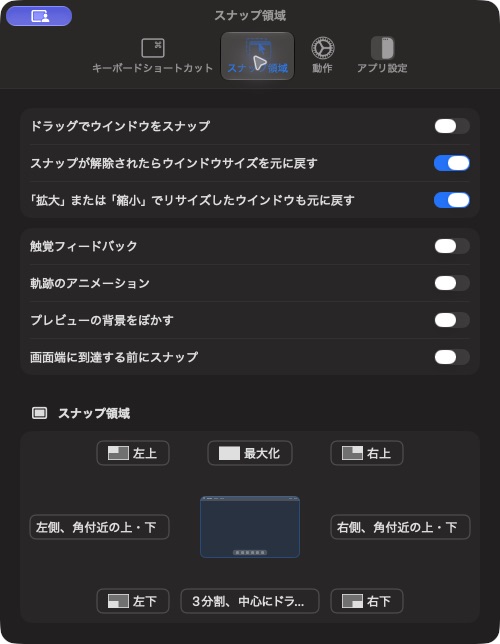
Macのウインドウをショートカットで整える無料アプリ「Rectangle(レクタングル)」のバージョン2.0.5が、GitHubのリリース日付で2026年11月20日に公開されました。今回、普段の作業に関係しそうなのは、複数の画面をまたぐ操作と、ウインドウをドラッグしたときのサイズの扱いです。
普段のブログ作業では、資料と下書きを左右に並べたり、必要なときだけウインドウを大きくしたりしています。今回も、すべての新機能を使いこなすより、普段の操作に関係する設定から確認することにしました。
ここでは、下書き作成時にMac miniで撮影した無料版2.0.5の日本語設定画面を使い、項目の場所と意味を整理します。設定画面の表示確認と、複数ディスプレイでの動作検証は別です。画面間移動の挙動は開発元の説明に基づき、ブログ作業での使い方は利用例として紹介します。
1画面ならサイズ復元、2画面以上なら画面移動を確認
今回取り上げるのは、カーソルのあるディスプレイへの配置、上下に並べたディスプレイへの繰り返し移動、拡大・縮小後のサイズ復元です。
1画面で使う方は、後半の「拡大・縮小で整えた幅を保つ」設定から読むと、自分の作業に結び付けやすいと思います。2画面以上を使う方は、最初の2項目も確認してみてください。
カーソルのある画面を配置先にする
- メニューバーのRectangleアイコンから設定を開きます。
- 「動作」タブを選び、「ディスプレイをまたぐ設定」を展開します。
- 「カーソルがあるディスプレイにウインドウを移動」をオンにします。
- 動かすウインドウを選び、マウスのポインタだけを配置先の画面に移します。その画面をクリックせず、Rectangleの「左」や「右」などのショートカットを押します。
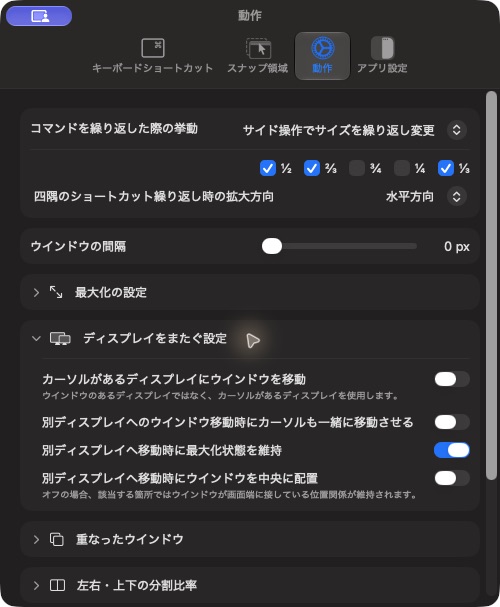
たとえば、2台のモニターを使い、一方に資料を広げて、もう一方で書いていた原稿を資料側の右半分に置きたいときに使えます。原稿のウインドウを選んだまま、ポインタを配置先のモニターへ移して「右」のショートカットを押す流れです。この設定は以前から内部にあり、2.0.5では設定画面から選びやすくなりました。開発元は、カーソルが別画面へ移ったあとの繰り返し操作の扱いも修正しています。
掲載スクショではこのスイッチはオフです。操作例を試すときはオンにし、配置先の画面をクリックして別のウインドウへフォーカスを移さないようにします。
上下に並べたモニターもショートカットでまたげる
「動作」タブの「コマンドを繰り返した際の挙動」で「サイド操作でウインドウを隣接するディスプレイに移動」を選ぶと、上下に並べた画面でも、「上」「下」のショートカットを繰り返して隣の画面へ移せます。隣接するディスプレイへ移動し、最後の端ではサイズを繰り返し変更する選択肢もあります。
このスクショで選択されているのは「サイド操作でサイズを繰り返し変更」です。画面をまたぐ設定とは異なるため、移動を試す場合はメニュー内の対応する項目へ切り替えてください。上下の画面は、macOS上の配置で横方向の範囲が重なっている必要があります。
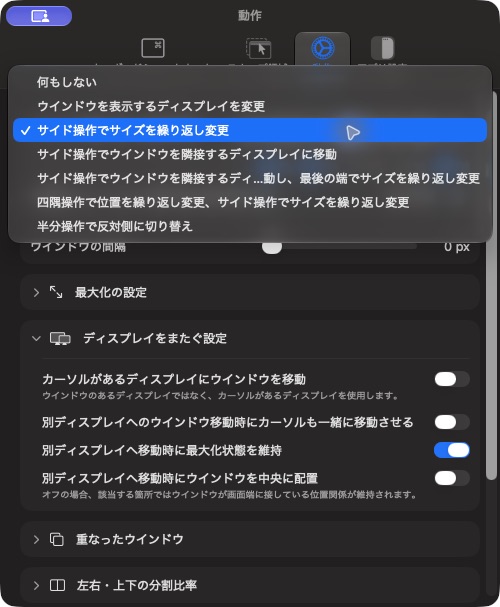
左右端の3分割・4分割を繰り返したときの画面間移動も、2.0.5の変更に含まれています。この記事では設定画面で確認できる「上」「下」の操作を中心に紹介します。
「拡大」「縮小」で整えた幅を、ドラッグ後も保つ
1画面で使っていても関係するのが、「スナップ領域」タブのサイズ復元です。「スナップが解除されたらウインドウサイズを元に戻す」がオンのとき、その下の「『拡大』または『縮小』でリサイズしたウインドウも元に戻す」で、拡大・縮小したウインドウをドラッグしたときの挙動を個別に選べます。
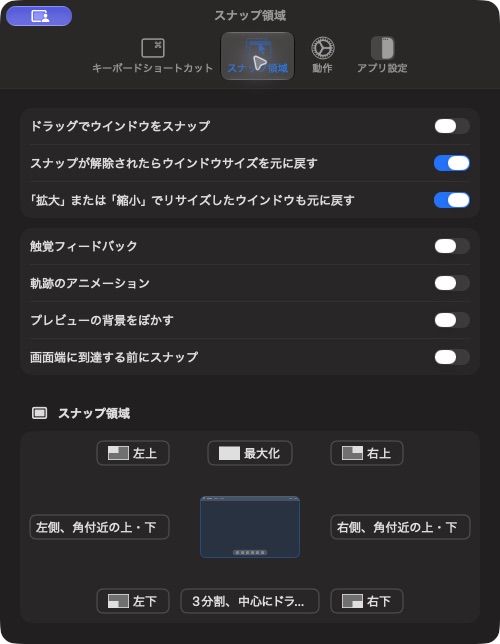
たとえば記事の下書きが読みやすい幅になるよう「縮小」したあと、その幅のまま位置だけを動かしたいなら、下の項目をオフにします。上の復元項目をオンにしたままなので、通常のスナップを解除したときのサイズ復元は引き続き使えます。
スクショでは復元に関する2項目が両方オンです。「整えた幅を保つ」設定例に合わせるなら、下側だけをオフにします。上側をオフにすると、下側の設定は変更できなくなります。
なお、スクショでは「ドラッグでウインドウをスナップ」もオフです。画面端へドラッグして整列する操作を使いたい場合は、こちらも別にオンにしてください。サイズ復元の設定を選ぶだけで、ドラッグによる整列まで有効になるわけではありません。
そのほかの変更と、普段の作業で試す順番
2.0.5には、Mission Controlを表示している間にRectangleのショートカットを無視する修正や、1つの画面にフルスクリーンのウインドウがあっても、ほかの画面でドラッグによる整列を使えるようにする修正が含まれます。日本語訳も補完されています。
日本語の設定ラベルの補完も今回の変更点です。以前の記事で使った「左半分」「右半分」に相当する操作が、この版では「左」「右」などの名称で表示されることがあります。繰り返し操作の設定によってサイズが変わるため、名前だけでなく選択中の挙動も確認します。
画面が1台なら、まずサイズ復元の設定を確認すると違いが分かりやすいです。画面が2台以上なら、先にカーソルのある画面を使う設定を試し、上下にモニターを並べている場合は繰り返し操作も確認してみてください。
無料版の導入と、資料と下書きを左右に置く手順は、Rectangleの使い方|無料でMacをWindowsのように画面分割にまとめています。
公式情報は、Rectangle 2.0.5のリリースノートとRectangle公式サイトで確認できます。
更新前後に確認しておきたいこと
アプリ内の「アップデートを確認…」または公式サイトから、利用中のmacOSに対応する版を確認します。更新前に現在のショートカットと動作設定を控えておくと、使い慣れた状態と比べやすくなります。
更新後は、まず普段使っている「左」「右」「最大化」「元に戻す」を通常のウインドウで試し、追加設定は1項目ずつ変えます。複数画面向けの変更を使わない場合、画面移動の設定をすべて有効にする必要はありません。
今回の3項目は、画面を並べる基本操作を変えるというより、移動先とサイズの戻り方を自分の作業に合わせるための設定です。私のように資料を見ながら記事を書く使い方なら、まずは読みやすく整えた幅を保てるか、確認するところから始めやすいと思います。
※公式情報確認日:2026年11月24日。スクリーンショットは下書き作成時に撮影されたものを使用しています。画面内のスイッチは撮影時の状態で、本文の設定例とは異なる箇所があります。