「MacでもWindowsのAlt+Tabのように、開いているウインドウを選びたい」「同じアプリの別ウインドウに、すぐ戻りたい」。そんなときに使えるのが、AltTab(アルトタブ)です。
公式サイトを調べるブラウザー、写真を探すFinder、文章を考えるChatGPT。ブログの記事づくりでは、複数の画面を行き来します。同じブラウザーで資料とプレビューを開いていると、アプリへ戻ったあと、目的のウインドウを探すこともあります。
AltTabは、開いているウインドウを一覧にして、戻りたい画面を選ぶためのアプリです。以前紹介したRectangleがウインドウの位置や大きさを整えるのに対し、AltTabでは切り替え先を選びます。
この記事では、日本語の設定画面と公式ガイドをもとに、無料で使える範囲、初期設定、Option+Tabの基本操作、ブログ作業での使い分けをまとめます。
AltTab(アルトタブ)とは?Mac向けのウインドウ切り替えアプリ
AltTabは、Mac向けの無料・オープンソースのウインドウ切り替えアプリです。同じアプリで開いている複数のウインドウも、個別の候補として選べます。
たとえばSafariで、公式サイトとWordPressのプレビューを別々のウインドウにしておけば、Safariへ戻るだけでなく、どちらのウインドウを使うかを選ぶ形になります。
一覧ではサムネイルを見ながら選べます。最小化したウインドウや、ほかのSpaceにあるウインドウなども、設定に応じて表示対象にできます。
ただし、ブラウザーのタブをすべて独立した候補にするアプリではありません。別々に切り替えたいページは、先に別ウインドウに分けておきます。
入手先はAltTab公式サイトです。
AltTabは無料?無料版とProの違い
AltTabの基本的なウインドウ切り替えは無料です。サムネイルで候補を確認し、ショートカットを自分の使いやすい組み合わせに変えるところから始められます。
一方で、有料のAltTab Proもあります。公式サイトでは、検索、追加の表示スタイル、自動サイズ調整、追加のショートカットがPro機能として案内されています。
| 使いたいこと | 確認時の区分 |
|---|---|
| 個々のウインドウを選んで切り替える | 無料 |
| サムネイルで候補を確認する | 無料 |
| 基本の呼び出しショートカットを変更する | 無料 |
| 文字を入力してウインドウを検索する | Pro |
| Appアイコン・タイトルの追加スタイルを使う | Pro |
| 自動サイズ調整・追加ショートカットを使う | Pro |
掲載した設定画面は、Proの試用期間中のものです。「Pro」と表示された項目まで、すべて無料で使えるという意味ではありません。まずは基本のサムネイル表示と切り替え操作から試すと、必要な機能を絞れます。
Mac標準のCommand+Tabと何が違う?
Mac標準のCommand+Tabは、起動中のアプリを切り替える操作です。同じブラウザーで複数のウインドウを開いていても、基本的にはブラウザーというアプリを選びます。
AltTabでは、アプリの種類をまたいで、個々のウインドウを選べます。「Safariへ戻る」から「Safariのこの資料へ戻る」へ、選ぶ対象が細かくなるイメージです。
| 操作・アプリ | 主に選ぶもの | 使う場面 |
|---|---|---|
| Mac標準のCommand+Tab | アプリ | ブラウザーからFinderへ移る |
| AltTab | 個々のウインドウ | 同じブラウザーの資料とプレビューを選び分ける |
| Rectangle | ウインドウの位置・大きさ | 資料を左、原稿を右に並べる |
アプリごとに1つのウインドウしか使わないなら、標準の切り替えで足りることもあります。複数のブラウザーウインドウやFinderを行き来する場面で、違いを試すと分かりやすくなります。
AltTabにWindows版はある?
ここで紹介するAltTabはmacOS向けです。WindowsのAlt+Tabに近い使い方を、Macへ追加するためのアプリと考えると整理しやすくなります。
Windowsで通常のウインドウ切り替えをしたい場合は、まず標準のAlt+Tabを使えます。「AltTab Windows」で探している場合も、Mac用アプリの導入手順と混同しないようにしてください。
AltTabのダウンロードと初期設定
1.対応するmacOSを確認する
公式サイトでは、macOS 12以降に対応し、Apple SiliconとIntelのMacで使えると案内されています。ダウンロード前に、Appleメニューの「このMacについて」で自分のmacOSを確認します。
対応OSや配布内容は更新されることがあるため、古い紹介記事だけで判断せず、公式サイトの案内も確認してください。
2.アプリを入れて起動する
公式サイトのダウンロード案内から配布ファイルを取得します。ダウンロードしたファイルを展開し、AltTabを「アプリケーション」フォルダに移して起動します。
最初からショートカットを変更するより、まずは基本の操作で呼び出せるところまで進めます。
3.アクセシビリティと画面収録を確認する
AltTabでは、ウインドウを切り替えるための「アクセシビリティ」と、サムネイルを表示するための「画面収録」の権限が案内されます。
macOSの「システム設定」→「プライバシーとセキュリティ」から、AltTabの項目を確認します。macOSによって、画面収録に関する項目名や表示位置が異なる場合があります。
| 権限 | AltTabでの用途 |
|---|---|
| アクセシビリティ | ウインドウの情報を取得し、切り替える |
| 画面収録 | ウインドウの内容をサムネイルで表示する |
必要な用途を確認して設定します。許可後にアプリの再起動を求められた場合は、案内に従ってAltTabを開き直してください。
日本語の設定画面|まずはサムネイル表示で使う
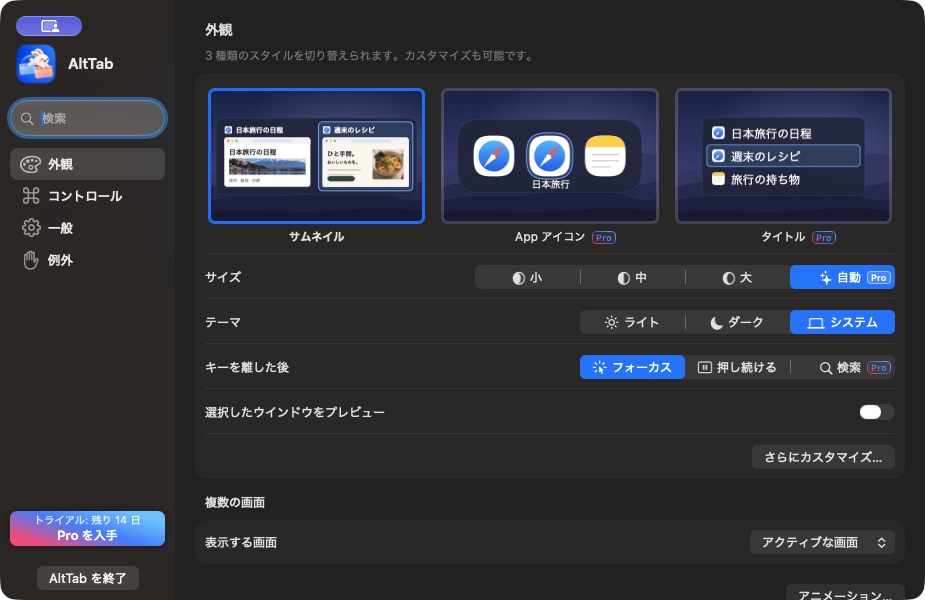
掲載の「外観」画面では、サムネイル、Appアイコン、タイトルの3つが並んでいます。Appアイコンとタイトルには「Pro」の表示があります。
サイズやテーマ、キーを離した後の動作も、この画面で確認できます。撮影時は「キーを離した後」が「フォーカス」になっていました。
まずはサムネイル表示のまま、必要なウインドウを見分けられるか試します。細かな見た目の変更は、普段の作業で使ってから調整すると、設定を増やしすぎずに済みます。
AltTabの使い方|Option+Tabでウインドウを選ぶ
公式ガイドで案内されている標準の呼び出しは、Option+Tabです。Macのキーボードでは、Optionキーに「⌥」や「alt」と印字されていることがあります。
- ブラウザーやFinderなど、切り替えたいウインドウを複数開きます。
- Optionキーを押したまま、Tabキーを押して一覧を呼び出します。
- Optionを押したまま、Tabキーで候補を進めます。
- 使いたいウインドウを選び、Optionキーを離して切り替えます。
これは標準的な設定での流れです。「キーを離した後」の動作やショートカットを変更している場合は、自分の設定を確認してください。
コントロール画面で、呼び出しキーと対象を確認する
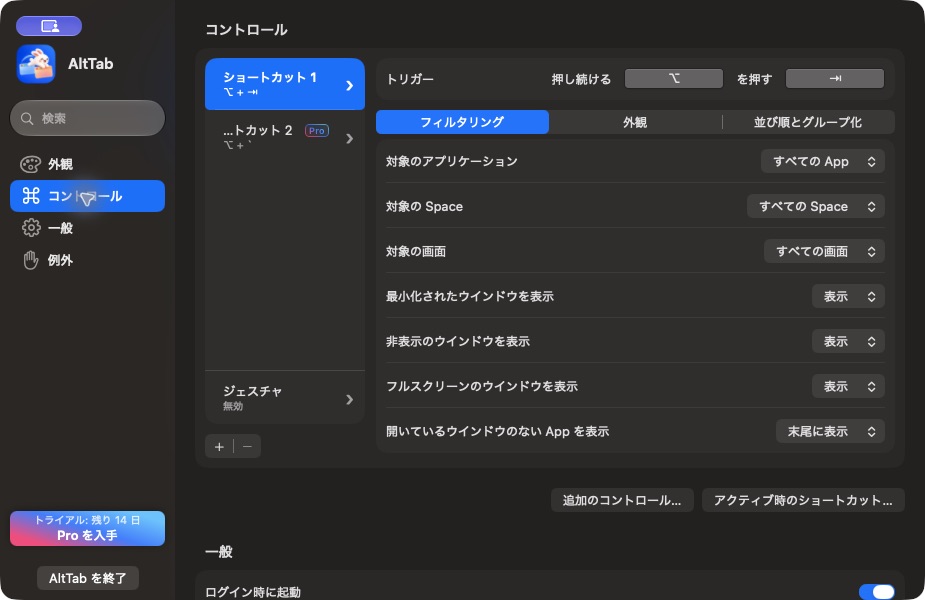
掲載の画面では、ショートカット1の「押し続ける」がOption、「を押す」がTabになっています。Rectangleの記事では配置用ショートカットを変更しましたが、AltTabはまずOption+Tabで標準のCommand+Tabと使い比べると、違いを確認しやすくなります。
| 設定項目 | 掲載画面での表示 |
|---|---|
| ショートカット1 | Option+Tab |
| 対象のアプリケーション | すべてのApp |
| 対象のSpace | すべてのSpace |
| 対象の画面 | すべての画面 |
| 最小化されたウインドウ | 表示 |
| 非表示のウインドウ | 表示 |
| フルスクリーンのウインドウ | 表示 |
この表は、掲載した設定画面の内容です。すべての環境で同じ設定になっているとは限りません。候補が多すぎるときや、必要な画面が見つからないときは、どのApp・Space・画面を対象にしているかを確認します。
Command+Tabへ割り当て直す方法もありますが、標準操作との使い分けが変わります。ほかの常駐アプリとキーが重なっていないかも、変更前に確認しておきましょう。
Rectangleと組み合わせるなら、ブログ作業のこの3場面
調べるとき:資料と原稿を行き来する
Rectangleで資料を左、原稿を右に並べておきます。別の資料ウインドウを確認したいときは、AltTabで切り替え先を選びます。
比較したい資料だけを別ウインドウにすると、切り替える候補を整理できます。1つのウインドウ内に開いたタブは、引き続きブラウザー側で切り替えます。
写真を選ぶとき:Finderから原稿に戻る
写真の入ったFinderと原稿を行き来するときにも、ウインドウ単位で選ぶ使い方を試せます。
同時に見比べたいときはRectangleで並べ、1つの画面を広く使いたいときはAltTabで切り替える。表示したい情報の量に合わせて使い分けると、目的がはっきりします。
仕上げるとき:編集画面とプレビューを選び分ける
WordPressの編集画面と記事のプレビューを別ウインドウにすれば、同じブラウザーでも、それぞれを切り替える対象にできます。
AltTabで切り替えても、ウインドウの幅は変わりません。スマートフォン向けの見え方は、モバイルプレビューや実機でも確認します。
左右半分や1/3・2/3に並べる設定は、Rectangleの使い方|無料でMacをWindowsのように画面分割で紹介しています。
AltTabが動かない・サムネイルが出ないとき
最初に、「一覧が出ない」のか、「一覧は出るけれど画像が出ない」のかを分けると、確認する場所を絞れます。
| 症状 | 最初に確認すること |
|---|---|
| 一覧を呼び出せない | AltTabの起動、呼び出しキー、ほかのアプリとの競合 |
| 選んだウインドウへ移れない | アクセシビリティの許可、キーを離した後の動作 |
| サムネイルが表示されない | 画面収録の許可 |
| 必要なウインドウが候補に出ない | App・Space・画面、最小化や非表示のフィルター |
| 検索や追加スタイルが使えない | Pro機能の区分、試用やライセンスの状態 |
設定を変えるときは、一度に何か所も変更せず、ひとつずつ確認します。まず基本のOption+Tabで呼び出せるかを確かめてから、対象や見た目を調整すると原因を探しやすくなります。
画面の置き場所と、戻る画面を決める
Rectangleは、資料や原稿をどこに置くかを整えるアプリです。AltTabは、開いているウインドウの中から、どれに戻るかを選ぶアプリです。
まずは、普段のブログ作業で使うブラウザーとFinderを開き、Option+Tabで選び分けるところから始めます。同じアプリでウインドウをいくつも開くことが多いなら、標準のCommand+Tabとの違いも分かりやすくなります。
Macでの作業全体は、Mac miniでブログの下書きを作る流れにもまとめています。
参考にした公式情報
公式情報の確認日:2026年11月14日。掲載した実機画像は日本語の設定画面2枚です。操作手順は公式ガイドを参照しており、すべてのSpaceや最小化状態での切り替えを実機検証したものではありません。設定画面や無料・Proの区分は、更新で変わる場合があります。