※この記事にはアフィリエイト広告が含まれます。
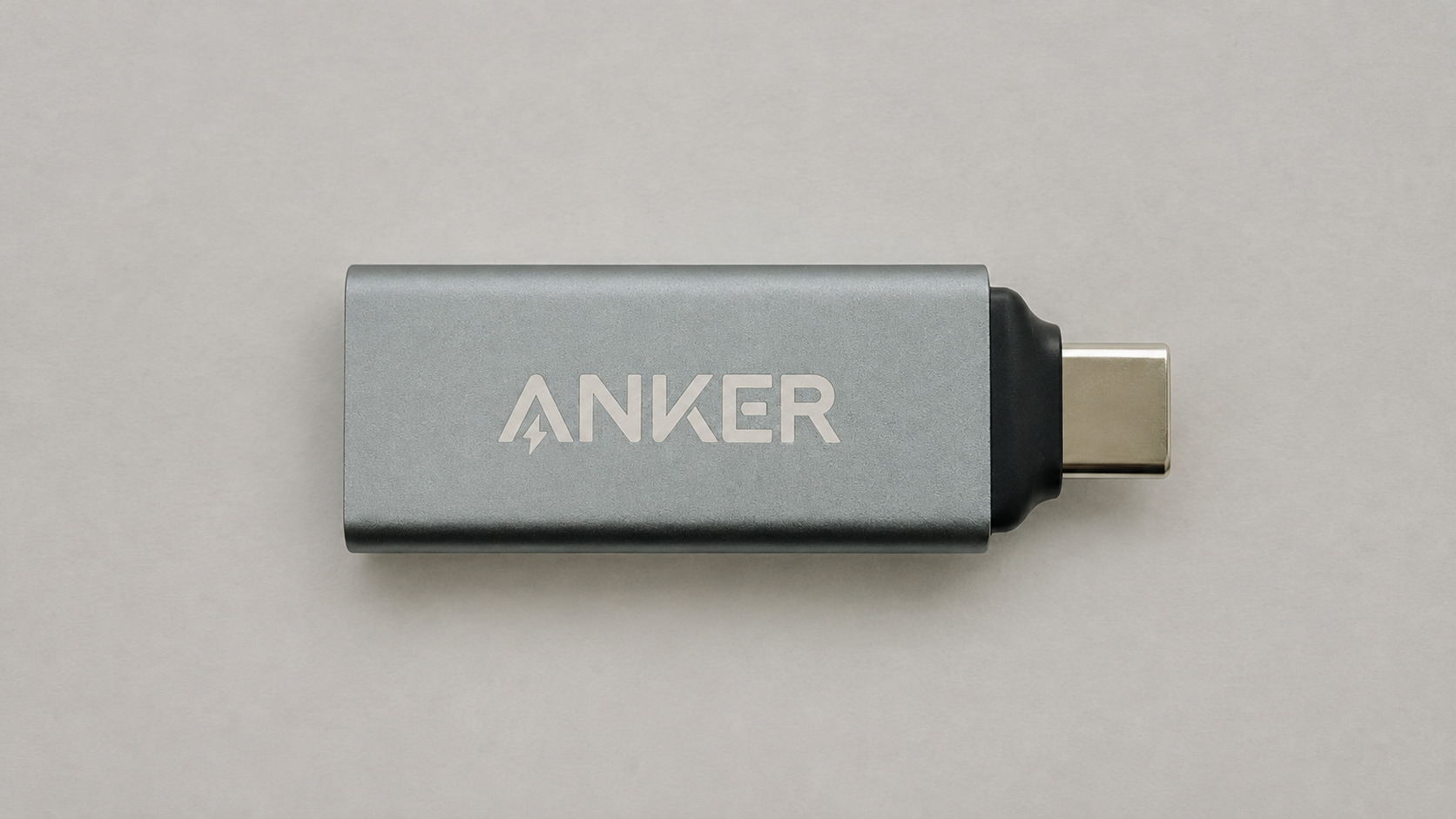
カメラで撮った写真をMacに取り込むときに使っているのが、Anker USB-C 2-in-1 カードリーダー(グレー、メーカー型番 A83700A2)です。以前のリーダーを買い替えるタイミングで、もう少し小さく、SDカードとmicroSDカードが使えるものを探して選びました。
毎日使うものではありませんが、カメラの写真を取り込んだり、SDカードでデータを移したりするときには出番があります。必要なときにさっと使えて、「持っていてよかった」と感じる小さな道具です。
買い替えで重視したのは、小ささとUSB-C
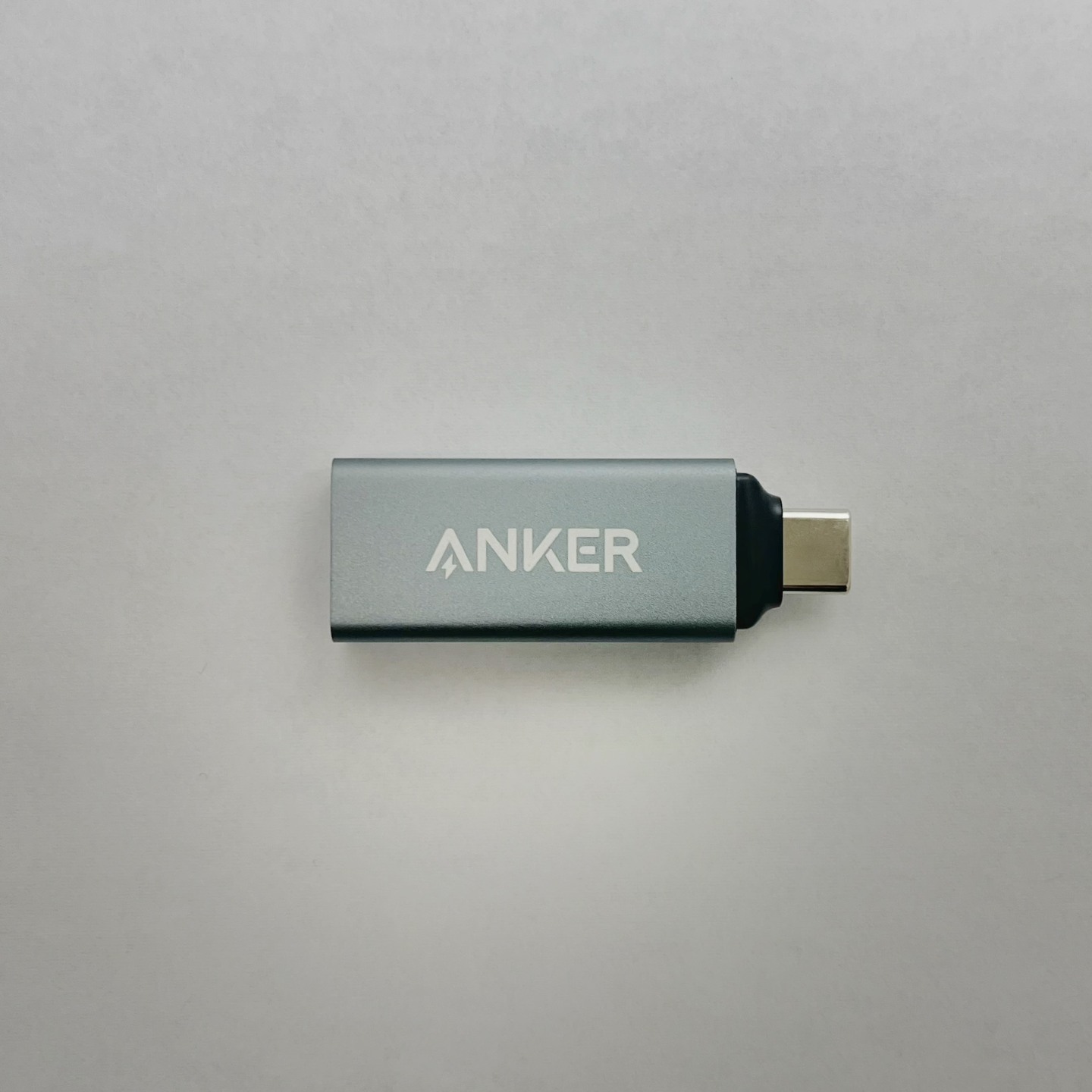
以前のカードリーダーを新調するなら、もっと小さいもので十分だと思っていました。今回選んだものは、USB-C端子が本体に付いていて、使うときにそのまま接続できる形です。取り込みが終わったら外してしまえるので、カメラと一緒に持ち出す道具としてもかさばりにくいです。
実物は、シルバーグレーの金属らしい質感が好みでした。側面まで無駄のない形で、小さくても安っぽく見えないところが気に入っています。
SDとmicroSDは、挿す場所が分かれている
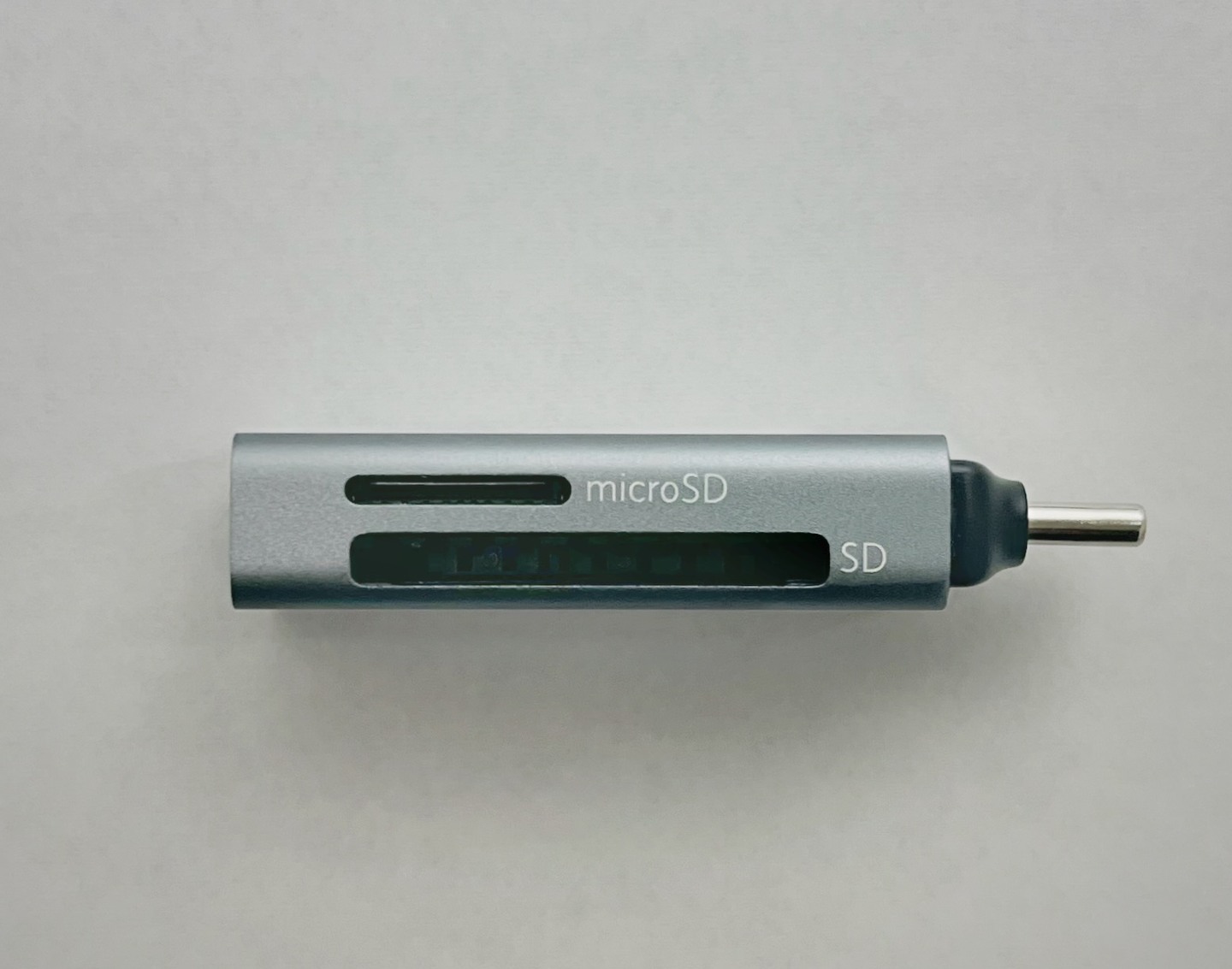
側面には、SDカードとmicroSDカード用のスロットがそれぞれあります。カメラのSDカードを取り込むときは大きい方へ。microSDも専用のスロットに直接挿せるので、SDサイズに変換するアダプターを探す手間が省けます。
カメラで撮った写真をMacに取り込む
ブログ用の物撮りやお出かけで撮った写真を整理するときは、カメラからSDカードを抜き、リーダーに挿してMacにつなぎます。ファイルをまとめて見たいときはFinder、写真ライブラリへ入れたいときは「写真」アプリを使うと、取り込み先を選べます。
SDカードを挿してMacにつなぎ、必要な写真を取り込みます。Finderでカードを開いているときは、コピーが終わったことを確認して「取り出す」を選び、そのあとでカードを抜きます。
iPhone・iPadで使うときは端子を確認
USB-C搭載のiPhoneやiPadでも、カードを読み込める組み合わせなら、撮った写真を手元で確認する用途に使えます。私が使っているiPhone 13 miniはLightning端子なので、このカードリーダーを直接挿すことはできません。Lightning対応のリーダーなど、接続先に合うものを選ぶ必要があります。購入前に、使う機器の端子とカードリーダーの対応を確認しておくと選びやすいです。
Apple公式|iPhoneにSDカードなどの外部ストレージを接続する
写真を取り込む道具を、ひとつ小さくできた
買い替えてよかったのは、カメラのSDカードを使ういつもの手順のまま、リーダーを小さくできたことです。SDとmicroSDの両方を挿せて、USB-Cでつなげる。自分が欲しかった機能がこのサイズに収まっているので、カメラと一緒に持っていてよかったと感じる道具です。
持ち歩く充電まわりの道具も
外出用の道具では、CIOの充電器やモバイルバッテリーも使っています。コンセントから充電したいときと、外で電池を補いたいとき。それぞれの使い方を、別の記事にまとめています。